What’s actually slowing this PC down?
Pick the symptom - the matching free tool is one click away.
Per conservare i progressi prima di reinstallare Windows o cambiare computer, fai una copia dei salvataggi: il backup dei file d’installazione del gioco non li protegge sempre. Puoi affidarti al cloud del launcher, copiare la cartella dei salvataggi, creare un backup dell’installazione Steam oppure conservare una copia manuale su un supporto separato. Per i progressi importanti, controlla la sincronizzazione cloud e mantieni anche una copia manuale.
Prima di iniziare: salvataggi e file di gioco sono due cose diverse
I file d’installazione servono a eseguire il gioco; i salvataggi contengono i progressi, e possono trovarsi in un’altra cartella. Un backup Steam dell’installazione, quindi, non equivale automaticamente a una copia completa dei progressi. Anche il cloud sincronizza solo i dati previsti dal singolo gioco e dalla piattaforma.
Prima di cancellare file, reinstallare Windows o ripristinare una copia, conserva lo stato locale attuale. Non sostituire i file mentre il gioco o il launcher stanno sincronizzando: se due versioni entrano in conflitto, potresti sovrascrivere quella che volevi tenere.
1. Attiva e controlla il cloud del launcher
Il cloud è comodo perché può sincronizzare i dati tra computer, ma il supporto va verificato per ogni gioco. Il gioco e la piattaforma determinano quali dati vengono caricati; non presumere che tutti i progressi siano inclusi.
Do these 3 things before closing this tab:
1Repair Windows errors before they cause bigger problems2Fix the driver behind crashes, sound loss and screen glitches3Clear out junk files and repair common Windows errors#1 Best Overall

- Easily store and access 2TB to content on the go with the Seagate Portable Drive, a USB external hard drive
- Designed to work with Windows or Mac computers, this external hard drive makes backup a snap just drag and drop
- To get set up, connect the portable hard drive to a computer for automatic recognition no software required
- This USB drive provides plug and play simplicity with the included 18 inch USB 3.0 cable
- The available storage capacity may vary.
Steam
- Apri la pagina del gioco su Steam e verifica che riporti il supporto a Steam Cloud.
- Per controllare l’impostazione del singolo titolo, apri Libreria > clic destro sul gioco > Properties > General > Cloud Synchronization.
- Prima di passare a un altro PC, lascia che il gioco si sincronizzi e verifica che la sincronizzazione sia terminata.
Steam Cloud può sincronizzare salvataggi, impostazioni e altri dati selezionati dallo sviluppatore. I giochi non sincronizzano mentre Steam è offline; dopo l’uso offline può emergere un conflitto al ritorno online. Steam avverte inoltre che, nella maggior parte dei casi, non può recuperare salvataggi persi né risolvere conflitti cloud. Steam Support: Steam Cloud
Epic Games Store
- Nella Libreria del launcher, usa Filters > Features > Cloud Saves, oppure controlla i tag nella pagina del gioco.
- Per attivare la funzione, apri Settings nel launcher e seleziona Enable Cloud Saves.
Epic segnala che disattivare e riattivare il cloud mentre si gioca su più computer può causare conflitti. Prima di cambiare questa impostazione, assicurati che la copia da conservare sia quella corretta. Epic: verificare il supporto ai salvataggi cloud e attivare Cloud Saves.
Rank #2
- Easily store and access 5TB of content on the go with the Seagate portable drive, a USB external hard Drive
- Designed to work with Windows or Mac computers, this external hard drive makes backup a snap just drag and drop
- To get set up, connect the portable hard drive to a computer for automatic recognition software required
- This USB drive provides plug and play simplicity with the included 18 inch USB 3.0 cable
- The available storage capacity may vary.
Xbox su PC
Non esiste un percorso locale unico valido per tutti i giochi Xbox per PC. L’implementazione può variare da titolo a titolo; controlla la pagina o le indicazioni del gioco per capire se supporta il cloud e come gestisce i salvataggi. Microsoft spiega che la logica di sincronizzazione continua ad applicarsi anche quando si manipolano dati su PC e avverte che modificarli senza il lock del gioco può creare conflitti. Microsoft Learn: Game Saves walkthroughs and samples
2. Copia manualmente la cartella dei salvataggi
Una copia manuale è utile quando vuoi conservare i file indipendentemente dal cloud o quando il gioco non lo supporta. Il passaggio più importante è trovare la cartella giusta: la posizione dipende dal gioco e dal sistema scelto dallo sviluppatore.
Windows Errors? Fix Them Before They Spread
Repair common Windows errors and clear accumulated junk for a smoother, more stable PC - no reinstall needed.Free scan · no reinstallCrashes, No Sound, or Screen Glitches?
Random freezes, missing sound and display glitches usually trace back to one bad driver. Find and replace yours safely.Free scan · under a minuteRank #3

- 【Versatile Storage Expansion – For Gaming, Work & Everyday Use】 Running out of space on your PS5 or Xbox Series X/S? This external hard drive lets you store and play PS4 / Xbox One games directly, instantly freeing up your console’s internal storage for next‑gen titles. At the same time, it handles work file backups, media libraries, and cross‑device data transfers with ease. One drive, all your needs. *(Note: PS5 / Xbox Series X|S games cannot be run or stored directly from the external hard drive. However, by offloading your PS4 / Xbox One games, you can free up valuable space for newer titles.)*
- 【Patented Silicone Sleeve – Data Protection You Can Count On】 Worried about drops? We’ve got you covered. The patented built‑in silicone sleeve acts like a shock‑absorbing armor, cushioning your drive against bumps and falls. Whether it’s important work documents, precious family photos, or hard‑earned game saves, your data deserves this level of protection.
- 【Plug & Play, Compatible with Computers & Consoles】 No complicated setup—just plug in and go. Works seamlessly with Windows, Mac, and Linux computers, as well as PS4, PS5, Xbox One, and Xbox Series X/S. Process files at the office, back up data at home, or enjoy gaming in your downtime—one drive handles all your devices, simply and hassle‑free.
- 【USB 3.0 Ultra‑Fast Transfer – No More Waiting】 Tired of watching progress bars crawl? With USB 3.0 speeds up to 5Gbps, large files transfer in seconds. Whether you’re moving work documents, transferring hundreds of gigs of games, or backing up a year’s worth of photos, you get more done in less time.
- 【Sleek, Lightweight, and Ready to Go】 Weighing just 0.16 kg—lighter than a can of soda—this compact drive features a stylish mirror‑and‑frosted finish. Toss it in your bag and go, whether you’re heading to the office, visiting a friend for a gaming session, or giving a presentation on the road.
- Individua il percorso del titolo. Controlla la documentazione o il supporto dello sviluppatore. Tra le posizioni comuni nei giochi Steam ci sono la cartella d’installazione, Documenti, AppData (Local, LocalLow o Roaming) e Saved Games. Sono esempi, non percorsi garantiti per un gioco specifico. La documentazione Steamworks su Steam Cloud descrive le possibili radici; inoltre, Windows consente di cambiare la posizione predefinita di alcune cartelle.
- Chiudi il gioco e attendi che l’eventuale sincronizzazione sia terminata.
- Copia la cartella specifica in un’altra posizione senza rinominare né modificare i file al suo interno. Verifica che i file siano presenti nella copia.
- Prima di ripristinare, salva anche lo stato attuale. Controlla quale versione stai sostituendo e non lasciare che cloud e copia manuale modifichino gli stessi dati nello stesso momento.
Per i giochi di terze parti su Steam, la posizione dei salvataggi può dipendere dallo sviluppatore; non fare affidamento su un singolo percorso standard. Anche sui titoli Xbox per PC, le cartelle possono dipendere dall’implementazione del gioco.
3. Usa il backup Steam per l’installazione, aggiungendo i salvataggi a parte
Steam offre una funzione per conservare i file d’installazione compatibili. Usala come copia del gioco, non come garanzia di backup dei progressi.
Rank #4
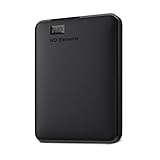
- World’s First 6TB 2.5” Portable Hard Drive
- Plug-and-play expandability
- Vast capacities up to 6TB[1] to store your photos, videos, music, important documents and more
- SuperSpeed USB 3.2 Gen 1 (5Gbps)
- Apri Libreria > clic destro sul gioco > Properties > Installed Files > Backup game files.
- Segui la procedura di Steam per creare il backup dell’installazione.
- Individua e copia separatamente i salvataggi e gli eventuali file personalizzati che vuoi conservare.
- Dopo aver ripristinato l’installazione, rimetti i salvataggi nella posizione prevista dal gioco, conservando prima una copia dei file già presenti.
La funzione non è compatibile con tutti i giochi, compresi molti titoli che usano installer o downloader esterni. Steam specifica inoltre che i backup dei giochi Valve non includono salvataggi, mappe multiplayer personalizzate o file di configurazione; per i giochi di terze parti, i salvataggi possono trovarsi in percorsi scelti dallo sviluppatore. Steam Support: Using the Steam Backup Feature
Independent reader supportYour contribution helps us test, update, and keep practical guides available for everyone.4. Conserva una copia manuale su un supporto separato
Puoi mettere la cartella copiata su un disco esterno USB o su un altro supporto di archiviazione separato. Questo crea una copia indipendente dal computer e dal cloud del launcher, ma non individua né aggiorna automaticamente i salvataggi: devi selezionare e copiare tu i file.
Best Value
- Easily store and access 4TB of content on the go with the Seagate Portable Drive, a USB external hard drive.Specific uses: Personal
- Designed to work with Windows or Mac computers, this external hard drive makes backup a snap just drag and drop
- To get set up, connect the portable hard drive to a computer for automatic recognition no software required
- This USB drive provides plug and play simplicity with the included 18 inch USB 3.0 cable
- The available storage capacity may vary.
- Verifica che la copia sia stata completata e che i file siano visibili sul supporto.
- Non cancellare l’originale finché non hai controllato la copia.
- Prima di ripristinare, conserva anche la versione corrente sul PC e controlla quale copia contiene i progressi da mantenere.
Questa è una destinazione per una copia manuale, non una raccomandazione di un modello specifico di disco o di un servizio di backup.
Quale metodo scegliere?
| Metodo | Cosa protegge | Dipende dal supporto del gioco? | Limite principale |
|---|---|---|---|
| Cloud del launcher | I dati che il gioco e la piattaforma scelgono di sincronizzare | Sì | Può non essere disponibile o attivo; conflitti e salvataggi persi non sono sempre recuperabili. |
| Copia manuale della cartella | I file locali che individui e copi | No per la copia locale | Devi trovare il percorso e i file corretti; posizione e formato dipendono dal gioco. |
| Backup dell’installazione Steam | File d’installazione Steam compatibili | Sì | Non include necessariamente i salvataggi o i file personalizzati e non supporta tutti i giochi. |
| Copia manuale su supporto separato | I file che hai selezionato e copiato sul supporto | No per conservare la copia | Non rileva né sincronizza i salvataggi da sola. |
Per i progressi a cui tieni, la combinazione più prudente è controllare il cloud e conservare anche una copia manuale verificata. Se devi ripristinare, salva prima i file attuali e poi sostituisci solo quelli del gioco interessato.
Quick Recap
Product prices and availability are accurate as of the date/time indicated and are subject to change. Any price and availability information displayed on Amazon at the time of purchase will apply.



