ElvUI installieren Sie, indem Sie die drei Add-on-Ordner ElvUI, ElvUI_Options und ElvUI_Libraries in den Ordner Interface/AddOns der tatsächlich verwendeten World-of-Warcraft-Installation kopieren. Laden Sie das Paket über den von Tukui verlinkten ElvUI-Download, wählen Sie den passenden Spielzweig und schließen Sie nach dem Start den In-Game-Installer ab.
Vor der Installation: den richtigen WoW-Ordner finden
Retail und die verschiedenen Classic-Spielvarianten verwenden unterschiedliche Unterordner. Wenn mehrere WoW-Installationen vorhanden sind, reicht es daher nicht, irgendeinen Ordner namens „World of Warcraft“ zu wählen: Installieren Sie ElvUI genau dort, wo Battle.net den gewünschten Spielzweig installiert hat.
- Öffnen Sie Battle.net und wählen Sie World of Warcraft.
- Öffnen Sie Optionen und wählen Sie Im Explorer anzeigen beziehungsweise Show in Explorer. Der Launcher öffnet den Installationsordner des ausgewählten Spiels.
- Prüfen Sie, welcher Spielzweig gestartet werden soll, und verwenden Sie dessen Ordner. Tukuis Wiki führt je nach aktueller Spielversion unter anderem
_retail_,_classic_,_anniversary_,_classic_era_,_ptr_und_xptr_auf. Die Zuordnung kann sich mit Spielversionen ändern; maßgeblich sind die aktuelle Installation und die passende Downloadvariante. Tukui: ElvUI-Installationsanleitung
Der Zielpfad endet üblicherweise mit World of Warcraft/<Spielzweig>/Interface/AddOns. Existiert AddOns noch nicht, legen Sie diesen Ordner an.
ElvUI manuell installieren
- Download beziehen: Öffnen Sie den ElvUI-Downloadbereich über die Tukui-Projektseite und wählen Sie die Variante für Ihren Spielzweig. Tukui beschreibt den Support für offizielle Blizzard-Server; private Server sind davon nicht umfasst. Tukui / ElvUI-Projektseite
- Alte ElvUI-Ordner entfernen, falls vorhanden: Löschen Sie in
Interface/AddOnsdie vorhandenen ElvUI-Add-on-Ordner, bevor Sie die neue Version hineinkopieren. Kopieren Sie die neuen Dateien nicht über alte Dateien. Tukui weist ausdrücklich an, alte Add-on-Ordner zuerst zu löschen. Die gespeicherten Einstellungen liegen getrennt im WTF-Ordner und werden dadurch nicht automatisch entfernt. Tukui: ElvUI-Installationsanleitung - Archiv entpacken: Entpacken Sie das heruntergeladene Archiv. Unter Windows können Sie dafür im Explorer die Funktion Alle extrahieren beziehungsweise Extract All… verwenden.
- Ordner kontrollieren: Im entpackten Inhalt müssen die Ordner
ElvUI,ElvUI_OptionsundElvUI_Librariesvorhanden sein. Achten Sie auf die Schreibweise und darauf, nicht versehentlich einen zusätzlichen Oberordner inAddOnszu kopieren. - Ordner kopieren: Kopieren Sie genau diese drei Ordner nach
Interface/AddOnsin der Installation des gewählten Spielzweigs. - Spiel starten und Installer abschließen: Melden Sie sich im Spiel an und folgen Sie dem ElvUI-In-Game-Installer. Nehmen Sie erst danach weitere Anpassungen vor oder importieren Sie Profile. Wowhead: ElvUI-Addon-Anleitung
Manuelle Installation oder Add-on-Manager?
Der manuelle Weg ist direkt in der Tukui-Anleitung dokumentiert und macht sichtbar, welche Dateien in welchem WoW-Ordner liegen. Add-on-Manager können je nach Angebot Aktualisierungen erleichtern; Wowhead nennt unter anderem den offiziellen Tukui Client, WowUp, Wago App und CurseBreaker. Die aktuelle Unterstützung eines bestimmten Spielzweigs durch einen Drittanbieter sollten Sie jedoch anhand dessen eigener Dokumentation prüfen.
#1 Best Overall
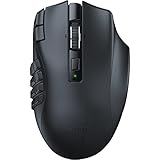
- 19 PROGRAMMABLE BUTTONS — Armed with ergonomically positioned buttons that provide an arsenal of commands at the fingertips for mapping out the essentials or going all out with advanced macros
- RAZER HYPERSPEED WIRELESS (2.4 GHZ) AND BLUETOOTH — Unleash seamless, low-latency performance that's 25% faster than other wireless tech or switch to Bluetooth for longer hours of gaming
- POWERED BY RAZER HYPERSCROLL TECHNOLOGY — Perform repeated commands rapidly or blaze through content in free-spin mode, or activate tactile mode for enhanced precision and satisfying feedback
- LONG BATTERY LIFE — With up to 400 hours on Bluetooth and 250 hours of seamless low-latency gaming on Razer HyperSpeed Wireless (2.4GHz), last longer in the heat of battle with this mouse before having to replace its battery
- FOCUS PRO 30K OPTICAL SENSOR — Razer’s brand-new sensor provides flawless tracking performance on a wider variety of surfaces including glass —supported by intelligent functions for enhanced aim and control
| Weg | Was Sie selbst kontrollieren | Worauf Sie achten sollten |
|---|---|---|
| Manuell | Download, Spielzweig, Ordner und installierte Dateien | Die drei ElvUI-Ordner müssen im AddOns-Ordner der richtigen Installation liegen. |
| Add-on-Manager | Je nach Programm Auswahl und Aktualisierung des Add-ons | Prüfen Sie, ob der Manager ElvUI und Ihren konkreten WoW-Spielzweig aktuell unterstützt. Eine vollständige Unterstützung aller Varianten ist hier nicht belegt. |
ElvUI erscheint nicht im Spiel: diese Punkte prüfen
- Falsche Installation oder falscher Spielzweig: Öffnen Sie den gewünschten WoW-Spielzweig über Battle.net mit Optionen → Im Explorer anzeigen und kontrollieren Sie, ob die Dateien in dessen
Interface/AddOnsliegen. Retail und Classic können getrennte Installationen haben. - Ordner falsch verschachtelt: Die drei ElvUI-Ordner müssen direkt im AddOns-Verzeichnis liegen. Ein versehentlich mitkopierter Oberordner kann dazu führen, dass WoW die Add-ons nicht wie erwartet erkennt.
- Namen oder Ordner fehlen: Prüfen Sie, ob alle drei Ordner vorhanden und korrekt geschrieben sind:
ElvUI,ElvUI_OptionsundElvUI_Libraries. - Archiv nicht entpackt: WoW benötigt die extrahierten Ordner im AddOns-Verzeichnis, nicht nur das heruntergeladene Archiv.
- Neuinstallation mit erhaltenen Einstellungen: Wenn Sie Einstellungen behalten möchten, sichern Sie den WTF-Ordner, bevor Sie Änderungen vornehmen. Für eine umfassendere Wiederherstellung empfiehlt CurseForge zusätzlich eine Sicherung der Addons- und WTF-Ordner oder ein Sync-Profil. CurseForge: WoW-Add-on-FAQ
Häufige Fragen
Kostet die Installation von ElvUI etwas?
Für die beschriebene Installation laden Sie das Add-on herunter und kopieren seine Ordner in die WoW-Installation; ein physischer Kauf ist dafür nicht erforderlich.
Kann ich ElvUI auf einem privaten Server verwenden?
Tukui nennt Support für offizielle Blizzard-Server, nicht für private Server. Für private Server ist die Funktion daher nicht durch diese Supportangabe abgedeckt.
Quick Recap
Best Value

- ICONIC ERGONOMIC DESIGN WITH THUMB REST — PC gaming mouse favored by millions worldwide with a form factor that perfectly supports the hand while its buttons are optimally positioned for quick and easy access
- 11 PROGRAMMABLE BUTTONS — Assign macros and secondary functions across 11 programmable buttons to execute essential actions like push-to-talk, ping, and more
- HYPERSCROLL TILT WHEEL — Speed through content with a scroll wheel that free-spins until its stopped or switch to tactile mode for more precision and satisfying feedback that’s ideal for cycling through weapons or skills
- 11 RAZER CHROMA RGB LIGHTING ZONES — Customize each zone from over 16.8 million colors and countless lighting effects, all while it reacts dynamically with over 150 Chroma integrated games
- OPTICAL MOUSE SWITCHES GEN 2 — With zero unintended misclicks these switches provide crisp, responsive execution at a blistering 0.2ms actuation speed for up to 70 million clicks
Rank #4

- Pentakill, 5 DPI Levels - Geared with 5 redefinable DPI levels (default as: 500/1000/2000/3000/4000), easy to switch between different game needs. Dedicated demand of DPI options between 500-8000 is also available to be processed by software.
- Any Button is Reassignable - 11 programmable buttons are all editable with customizable tactical keybinds in whatever game or work you are engaging. 1 rapid fire + 2 side macro buttons offer you a better gaming and working experience.
- Comfort Grip with Details - The skin-friendly frosted coating is the main comfort grip of the mouse surface, which offers you the most enjoyable fingerprint-free tactility. The left side equipped with rubber texture strengthened the friction and made the mouse easier to control.
- 5 Decent Backlit Modes - Turn the backlit on and make some kills in your gaming battlefield. The hyped dynamic RGB backlit vibe will never let you down when decorating your gaming space, it would be better with other Redragon accessories with lights on.
- Fatigue Killer with Ergonomic Design - Solid frame with a streamlined and general claw-grip design offers a satisfying and comfortable gaming experience with less fatigue even though after hours of use.
Rank #3
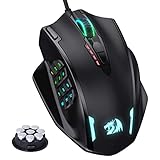
- Professional Gaming Mouse - Redragon M908 optical gaming mouse is designed with up to 12400 DPI, 5 adjustable DPI levels (500/1000/2000/3000/6200 DPI) meet your multiple needs, either for daily work or gaming. DPI can be adjusted freely by ±100 from 200 to 12400 via software. 1000 Hz polling rate, 30G acceleration and high-precision Pixart PAW3327 Sensor giving you a greater edge over your competition.
- RGB Backlight & Programmable Buttons - 16.8 million RGB LED color options (LED Backlight can be disabled). 18 programmable buttons, 5 memory profiles each with a dedicated light color for quick identification. Comes with 8-piece weight tuning set (2.4g x8), easy to change the weight to suit your games.
- Comfort & Precision At Your Hands - Redragon M908 gaming mouse is an essential computer accessory for die-hard with its aggressive design for hands! You will be amazed by the unmatched comfort, lethal accuracy and killer precision of our durable, desktop and laptop pro gaming mouse!
- High-end Design - Redragon M908 Mouse features 6 buttons and 12 MMO programmable side buttons. Durable smooth TEFLON feet pads for ultimate gaming control. 6ft braided-fiber cable with gold-plated USB connector ensures greater durability.
- Die-hard Players Choice - Whether you are targeting, aiming, slashing or attacking, a professional gaming mouse is your basic weapon! The mouse will be your ideal partner. Compatible with Windows 2000/ME/XP/03/VISTA/7/8/10 system for programmable using and Mac OS for normal using.
Rank #2

- HERO Gaming Sensor: Next generation HERO mouse sensor delivers precision tracking up to 25600 DPI with zero smoothing, filtering or acceleration
- 11 programmable buttons and dual mode hyper-fast scroll wheel: The Logitech wired gaming mouse gives you fully customizable control over your gameplay
- Adjustable weights: Match your playing style. Arrange up to five 3.6 g weights for a personalized weight and balance configuration
- LIGHTSYNC technology: Logitech G LIGHTSYNC technology provides fully customizable RGB lighting that can also synchronize with your gaming (requires Logitech Gaming Software)
- Mechanical Switch Button Tensioning: A metal spring tensioning system and metal pivot hinges are built into left and right computer gaming mouse buttons for a crisp, clean click feel with rapid click feedback
Product prices and availability are accurate as of the date/time indicated and are subject to change. Any price and availability information displayed on Amazon at the time of purchase will apply.



