Free tools Windows power users keep installed
One-click scans. No signup required.
Sluit een bedrade USB-muis en een USB-toetsenbord rechtstreeks aan op je Xbox One of Xbox Series X|S en start daarna een game die deze invoer ondersteunt. Er is geen algemene muis-en-toetsenbordmodus nodig. Let wel: ondersteuning verschilt per game en app, en de muis werkt niet per se in het Xbox-dashboard. Voor de meeste zekerheid begin je met gewone bedrade USB-apparaten.
Wat heb je nodig?
- Een Xbox One of Xbox Series X|S.
- Een USB-toetsenbord en, voor games die muisbesturing ondersteunen, een USB-muis. Standaard plug-and-play-apparaten zijn de eenvoudigste keuze.
- Optioneel: een draadloze set met een eigen USB-ontvanger. Controleer vóór aankoop of de fabrikant het specifieke model geschikt noemt voor Xbox.
Xbox noemt bedrade USB-muizen en -toetsenborden voor geselecteerde games en apps, en toetsenbordnavigatie voor bepaalde delen van de interface. Dat betekent niet dat ieder apparaat of iedere functie gegarandeerd werkt. Xbox’ toegankelijkheidsinformatie beschrijft de beschikbare invoerfuncties.

Een bedrade muis en toetsenbord aansluiten
- Zet de Xbox aan.
- Steek het USB-toetsenbord in een USB-poort van de console.
- Steek de USB-muis in een tweede USB-poort.
- Wacht kort tot de console de apparaten herkent. Houd de controller bij de hand om door de Xbox-interface te navigeren.
- Start een game waarvan je weet dat die muis- en toetsenbordbesturing ondersteunt en controleer de inputinstellingen van de game.
Voor de eerste test sluit je de apparaten rechtstreeks op de console aan, niet via een USB-hub. Zo voorkom je dat een hub een extra oorzaak van verbindings- of stroomproblemen is.
Een draadloze set aansluiten: USB-ontvanger is niet hetzelfde als Bluetooth
Draadloos met een USB-ontvanger
- Plaats de meegeleverde USB-ontvanger in een USB-poort van de Xbox.
- Zet de muis en het toetsenbord aan en wacht tot ze verbinding maken.
- Open een game met bevestigde ondersteuning en stel de besturing zo nodig in via de game.
Dit is geen garantie voor alle draadloze apparaten. De fabrikant moet de Xbox-compatibiliteit van het specifieke model bevestigen. Razer beschrijft bijvoorbeeld hoe de USB-ontvanger van de Razer Turret for Xbox One wordt aangesloten; die modelspecifieke instructie geldt niet automatisch voor andere sets. Bekijk de Razer Turret-instructies.
#1 Best Overall
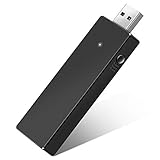
- Manufactured by CIPON: This Wireless Adapter manufactured by a third-party company , not by Microsoft; Our Adapter chip and program is the same as official, and quality as good as official
- Widely Compatibility: For use with X One Wireless Controller on PCs and Tablets running Windows 7/8/8.1/10 with USB 2.0/3.0; Not compatible with Xbox 360 controllers; (Note: You may need to download a driver for the first use)
- Play with Others: Supports up to 8 wireless controllers; Also supports the use of wired chat headsets on the controllerr (Note: The headsets only supported under WIN10 system, and not supports wireless connection headsets)
- Designed for PC: Play your Wireless Controller on Windows/ laptops/ tablets; Simply bind the Adapter to your Wireless Controller to enable the same gaming experience you are used to on Xb One, including in-game chat and high quality stereo audio
- What You Will Get: 1 x Wireless adapter, 1 x User manual, 1 x Elegant packaging
Bluetooth-only apparaten
Verwar een draadloze set met USB-ontvanger niet met een apparaat dat uitsluitend rechtstreeks via Bluetooth koppelt. Xbox’ publieksinformatie voor deze invoer noemt bedrade USB-apparaten; Bluetooth-only is daarom geen veilige keuze als je zeker wilt weten dat de muis of het toetsenbord werkt. Kies bedraad of controleer de compatibiliteit van het draadloze model expliciet.
De besturing in een game instellen
Een eenvoudige USB-aansluiting vereist geen aparte Xbox-systeeminstelling. De game kan invoer automatisch herkennen of je vragen die in de besturingsopties te kiezen. Gebruik de controller om daarheen te gaan als dat nodig is.
- Open de game en ga naar Instellingen, Besturing, Controls of Input. De benaming verschilt per game.
- Kies muis en toetsenbord als de game een invoerkeuze aanbiedt.
- Stel binnen de game toetsen, muisgevoeligheid en eventueel omgekeerde verticale besturing in.
- Test de invoer in een trainingsgebied of een andere veilige spelmodus.
Toetsenbordinvoer kan ook nuttig zijn voor tekst of chat, zelfs als een game geen volledige muisbesturing biedt. Extra muisknoppen, macro’s, DPI-profielen en verlichting kunnen pc-software vereisen en zijn niet vanzelfsprekend configureerbaar op Xbox.
Welke Xbox-games ondersteunen muis en toetsenbord?
Niet alle Xbox-games ondersteunen deze invoer. De ontwikkelaar bepaalt per game of muis- en toetsenbordbediening beschikbaar is; een pc-versie met muisondersteuning bewijst niet dat de Xbox-versie dat ook heeft. Xbox heeft uitgelegd dat ondersteuning door ontwikkelaars per game wordt bepaald.
Quick wins for a faster PC:
Scan for outdated or missing drivers - takes under a minuteDriver Scan →Clear out junk files and repair common Windows errorsFree Scan →Fix the driver behind crashes, sound loss and screen glitchesFind Drivers →Rank #3

- 【Play Console Games with Keyboard & Mouse】Blader Pro is a keyboard and mouse adapter for Switch 2, Switch, PS4, Xbox Series X/S, and Xbox One. Bring familiar PC-style movement and mouse aiming to supported console games. Not a controller-to-controller adapter.
- 【For PC Gamers Moving to Console】Already comfortable with WASD movement and mouse aiming? Keep your familiar PC control style when playing supported console games, especially FPS and TPS titles. Play with the controls you already know.
- 【Easy Setup with GEEKVICE App】Connect to the GEEKVICE App via Bluetooth to customize key mappings, adjust basic mouse sensitivity, and apply official game presets with one tap—without memorizing complicated shortcut combinations.
- 【Wired & 2.4GHz Keyboard and Mouse Support】 Supports most standard wired and 2.4GHz wireless keyboards and mice. A USB-C 5V auxiliary power port helps stabilize high-power RGB peripherals. Bluetooth-only, magnetic-switch, Hall effect, and optical keyboards are not supported.
- 【Clean Setup, Stable 1000Hz Performance】 The integrated USB-A console cable keeps your setup clean and secure. Optimized for standard 1000Hz mouse polling rates, with RGB indicators providing quick visual feedback on connection and device status.
Als voorbeelden van titels die in officiële Xbox-updates zijn genoemd: Halo Infinite, Sea of Thieves, Grounded, Deep Rock Galactic, The Sims 4, Terraria, Valheim en Cities: Skylines stonden in de Xbox-update van mei 2024. Xbox noemde in de update van 30 april 2026 onder meer Amazing Maze, Dragonkin: The Banished, Easy Delivery Co., Planet of Lana 2: Children of the Leaf, Super Meat Boy 3D en Sword and Fairy Together Forever. Dit zijn gedateerde voorbeelden, geen volledige of blijvende compatibiliteitslijst. Beschikbaarheid kan verschillen per gameversie, platform en regio.
Controleer vóór aankoop de actuele Xbox-gamepagina op informatie over invoerondersteuning of open de besturingsopties van de game. De Xbox-update van april 2026 en de Xbox-update van mei 2024 geven voorbeelden, maar vervangen geen controle van de specifieke titel.
Werkt de muis ook in het Xbox-dashboard?
Reken niet op volledige muisbediening van Home, instellingen en alle apps. Het toetsenbord kan in ondersteunde delen van de interface worden gebruikt, maar de muis is vooral relevant in compatibele games en apps. Razer vermeldt voor zijn muizen dat bediening op Home en in Xbox-instellingen beperkt kan zijn; houd de controller daarom bij de hand. Razers uitleg over muiscompatibiliteit.
Muis en toetsenbord gebruiken met Xbox Cloud Gaming
Cloudgaming is een aparte situatie: je speelt dan via een ondersteunde browser, niet met invoerapparaten die rechtstreeks op de Xbox-console zijn aangesloten. Xbox heeft muis- en toetsenbordbesturing voor ondersteunde cloudgames via browsers zoals Edge en Chrome aangekondigd. Dat geldt niet voor elke cloudgame of elk apparaat; bibliotheek, regio en voorwaarden kunnen veranderen. Zie de Xbox-update van mei 2024 en controleer de actuele informatie over Xbox op pc.
Rank #4

- Bluetooth 5.4 + Broad Compatibility - Provides Bluetooth 5.4 plus EDR technology and is backward compatible with Bluetooth V5.3/5.0/4.2/4.0/3.0/2.1/2.0/1.1.
- Faster Speed, Extended Range - Get up to 2x faster data transfer and 4x broader coverage compared to Bluetooth 4.0 — perfect for smooth audio streaming and stable connections.
- EDR and BLE Technology - This Bluetooth dongle is quipped with enhanced data rate and Bluetooth low energy, UB500 has greatly improved data transfer speed and operates at the optimal rate of power consumption
- Nano-Sized - A sleek, ultra-small design means you can insert the Nano Bluetooth receiver into any USB port and simply keep it there regardless of whether you are traveling or at home
- Plug & Play with Free Driver Support - Plug and play for Windows 8.1/10/11 (internet required). Supports Win7 (driver required and can be downloaded from website for free). Download the latest driver from TP-Link website to utilize Bluetooth 5.4
Problemen oplossen
Geen van beide apparaten reageert
- Controleer of de stekkers volledig zijn aangesloten en probeer een andere USB-poort.
- Haal een eventuele USB-hub ertussenuit en sluit muis en toetsenbord elk rechtstreeks aan.
- Test de apparaten op een pc om te controleren of ze zelf werken.
- Controleer bij draadloze modellen de batterijen, aan/uit-schakelaars en USB-ontvanger. Haal de ontvanger eruit, wacht ongeveer tien seconden en sluit hem opnieuw aan.
- Start de Xbox opnieuw op en test opnieuw in een game met bevestigde ondersteuning.
Microsoft noemt een andere USB-poort, directe aansluiting en het opnieuw plaatsen van een draadloze ontvanger als algemene hardwarediagnose. De instructies zijn geschreven voor Windows, dus ze zijn geen volledige Xbox-specifieke procedure. Microsofts algemene probleemoplossing.
Het toetsenbord werkt, maar de muis niet
- De game of app kan toetsenbordinvoer ondersteunen zonder muisbesturing.
- De muis werkt mogelijk niet op het dashboard of in de betreffende app.
- Het model kan afhankelijk zijn van pc-software of drivers die niet op Xbox beschikbaar zijn.
- Een Bluetooth-only muis is geen veilige keuze voor Xbox.
- De game kan muisinvoer pas tijdens het spelen of na een keuze in de besturingsinstellingen activeren.
Het werkt in de ene game maar niet in de andere
Dat kan normaal zijn: ondersteuning wordt per titel bepaald en is geen systeembrede Xbox-functie. Controleer de invoeropties van de game waarin het niet werkt.
Niet alle muisknoppen werken
Basisfuncties hebben doorgaans de beste kans op compatibiliteit. Extra knoppen, macro’s en profielen kunnen ontbreken of niet bruikbaar zijn zonder de bijbehorende pc-software. Stel functies alleen in via de game of fabrikantsoftware die daadwerkelijk op jouw apparaat beschikbaar is.
Welke set is een verstandige keuze?
| Keuze | Voordelen | Nadelen | Geschikt voor |
|---|---|---|---|
| Bedraad USB | Voorspelbaar en eenvoudig te testen; geen batterijen of ontvanger nodig. | Kabels kunnen onhandig zijn vanaf de bank. | De beste eerste keuze om te controleren of een game werkt. |
| Draadloos met USB-ontvanger | Minder kabels en praktischer op afstand. | Compatibiliteit verschilt per model; de ontvanger is nodig. | Spelers die vanaf de bank willen spelen, na modelspecifieke controle. |
| Bluetooth-only | Handig met apparaten die Bluetooth ondersteunen. | Geen veilige Xbox-keuze voor muis- en toetsenbordinvoer. | Niet aanbevelen als primaire optie voor Xbox. |
| Standaard, betaalbare USB-set | Voldoende om eenvoudige invoer of tekst te testen. | Minder gamingfuncties en mogelijk minder ergonomisch. | Wie eerst compatibiliteit wil uitproberen. |
| Gamingmodellen | Kunnen betere ergonomie of extra functies bieden. | Extra knoppen en softwareprofielen werken mogelijk niet op Xbox. | Wie een specifieke ondersteunde game speelt en de extra functies echt nodig heeft. |
Een Xbox-specifieke set zoals de Razer Turret is een gedocumenteerd voorbeeld van een draadloze combinatie met USB-ontvanger, maar controleer actuele beschikbaarheid en compatibiliteit voordat je een ouder product koopt. Een standaard bedrade USB-set is een laagdrempeliger manier om eerst te testen.
What’s actually slowing this PC down?
Pick the symptom - the matching free tool is one click away.
Quick Recap
Product prices and availability are accurate as of the date/time indicated and are subject to change. Any price and availability information displayed on Amazon at the time of purchase will apply.