The Tool Desk
Outbyte PC Repair FREEClear out junk files and repair common Windows errorsFree Scan →Outbyte Driver Updater FREEFix the driver behind crashes, sound loss and screen glitchesFind Drivers →Some links on this page are affiliate links: if you buy through them we may earn a commission, at no extra cost to you.
Jeśli PS4 nie pobiera aktualizacji albo nie może połączyć się z internetem, możesz zainstalować oficjalne oprogramowanie systemowe z pendrive’a. Przygotuj nośnik FAT32 lub exFAT z plikiem PS4UPDATE.PUP w folderze PS4UPDATE, uruchom konsolę w trybie bezpiecznym i wybierz Update System Software → Update from USB Storage Device. Ta zwykła aktualizacja to nie to samo co reinstalacja systemu — opcji reinstalacji nie wybieraj, jeśli nie chcesz usunąć danych z konsoli.
Kiedy warto aktualizować PS4 ręcznie?
Aktualizacja z USB jest przydatna, gdy pobieranie na konsoli wielokrotnie kończy się błędem, PS4 nie ma stabilnego dostępu do internetu albo nie uruchamia się do ekranu głównego. Sprawdza się też, gdy problem dotyczy pobranego pliku aktualizacji.
Jeśli konsola działa normalnie, najprościej zaktualizować ją przez Settings → System Software Update. Gdy pobieranie utknęło, Sony zaleca usunięcie nieudanego pliku w Notifications: zaznacz plik, naciśnij OPTIONS i wybierz Delete, a następnie spróbuj ponownie. Szczegóły podaje instrukcja aktualizacji oprogramowania systemowego PS4.
Crashes, No Sound, or Screen Glitches?
Random freezes, missing sound and display glitches usually trace back to one bad driver. Find and replace yours safely.Free scan · under a minutePC Slower Than It Used to Be?
A free scan shows the junk files, broken settings and background clutter dragging Windows down - then fixes them in one click.Free scan · Windows 10 & 11Co przygotować?
- Konsolę PS4 lub PS4 Pro.
- Komputer PC albo Mac z dostępem do internetu.
- Pendrive sformatowany jako FAT32 lub exFAT.
- Kontroler DUALSHOCK 4 i przewód USB obsługujący transmisję danych, nie tylko ładowanie.
Formatowanie usuwa zawartość pendrive’a, więc wcześniej skopiuj z niego potrzebne pliki. Sony nie podaje minimalnej pojemności nośnika dla tej procedury; nie trzeba kupować szybkiego ani dużego dysku. Zgodność konkretnego pendrive’a może się różnić.
#1 Best Overall

- Included: (1) 16GB USB Flash Drive Firmware Update - Version: 14.00 (Latest)
- Resolve software issues: Fix freezing, crashing, or other problems with a factory reset and firmware update.
- Upgrading from an older version: Get the latest features and security patches with a simple update.
- Authenticity Guaranteed: We source all updates directly from official releases, ensuring you get the real deal.
- Quality Assurance: Each flash drive is inspected & tested before it reaches your hands, guaranteeing its reliability and performance.
Przygotuj pendrive
- Podłącz pendrive do komputera i sformatuj go jako FAT32 lub exFAT.
- W katalogu głównym nośnika utwórz folder
PS4, a w nim folderUPDATE. - Otwórz oficjalną stronę oprogramowania systemowego PS4 i pobierz plik aktualizacji systemu — nie plik reinstalacyjny.
- Zapisz pobrany plik w folderze
UPDATEi upewnij się, że jego nazwa brzmi dokładniePS4UPDATE.PUP. - Bezpiecznie odłącz pendrive od komputera.
PS4
└── UPDATE
    └── PS4UPDATE.PUP
Foldery i nazwa pliku powinny być zapisane wielkimi literami. Plik umieszczony bezpośrednio w katalogu głównym albo w dodatkowym podfolderze nie będzie znajdował się we właściwym miejscu. Nie pobieraj oprogramowania z nieoficjalnych stron ani forów: Sony ostrzega, że nieautoryzowane pliki lub metody mogą spowodować nieprawidłowe działanie konsoli i problemy z instalacją oficjalnego systemu.
Zaktualizuj PS4 lub PS4 Pro przez USB
- Całkowicie wyłącz konsolę; nie zostawiaj jej w trybie spoczynku.
- Naciśnij i przytrzymaj przycisk zasilania. Puść go po drugim sygnale dźwiękowym, który rozlega się po około siedmiu sekundach. Konsola uruchomi tryb bezpieczny.
- Podłącz DUALSHOCK 4 do konsoli przewodem USB i naciśnij przycisk PS na kontrolerze.
- Podłącz przygotowany pendrive do PS4.
- Wybierz Update System Software → Update from USB Storage Device → OK.
- Poczekaj na zakończenie instalacji i nie odłączaj konsoli ani pendrive’a w jej trakcie.
W trybie bezpiecznym kontroler może wymagać przewodowego połączenia z konsolą. Jeśli nie reaguje, spróbuj przewodu USB obsługującego dane, a nie wyłącznie ładowanie. Sony opisuje tę procedurę w instrukcji aktualizacji w trybie bezpiecznym. Metoda jest taka sama dla standardowego PS4 i PS4 Pro; nie potrzeba osobnego pliku dla wersji Pro.
Rank #2
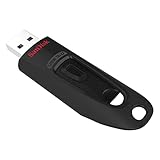
- Transfer speeds up to 10x faster than standard USB 2.0 drives (4MB/s); up to 130MB/s read speed; USB 3.0 port required. Based on internal testing; performance may be lower depending upon host device. 1MB=1,000,000 bytes
- Backward compatible with USB 2.0
- Secure file encryption and password protection(2)
Alternatywa: aktualizacja z trybu bezpiecznego przez internet
Jeśli PS4 nie dochodzi do ekranu głównego, ale może połączyć się z routerem, uruchom tryb bezpieczny w ten sam sposób: wyłącz konsolę, przytrzymaj przycisk zasilania do drugiego sygnału, a następnie podłącz kontroler przewodem USB i naciśnij PS. Wybierz Update System Software i postępuj zgodnie z instrukcjami na ekranie. Gdy połączenie sieciowe lub pobieranie nadal sprawia problem, użyj metody USB opisanej wyżej.
Aktualizacja a reinstalacja: nie pomyl tych opcji
| Cel | Opcja w trybie bezpiecznym | Skutek |
|---|---|---|
| Zwykła aktualizacja | Update System Software → Update from USB Storage Device | Instaluje aktualizację systemu; to nie jest procedura przywracania ustawień fabrycznych. |
| Pełna reinstalacja | Initialize PS4 (Reinstall System Software) | Usuwa wszystkie dane z konsoli i instaluje system od początku. |
Pliki aktualizacji i reinstalacji są udostępniane osobno na stronie Sony i nie należy ich zamieniać. Zwykła opcja aktualizacji nie jest opisana jako reset, ale jeśli rozwiązujesz poważną usterkę, zrób kopię zapasową ważnych danych, jeśli masz taką możliwość. Reinstalacja to krok destrukcyjny, a nie kolejna nazwa tej samej aktualizacji.
Rank #3

- High-speed USB 3.0 performance of up to 150MB/s(1) [(1) Write to drive up to 15x faster than standard USB 2.0 drives (4MB/s); varies by drive capacity. Up to 150MB/s read speed. USB 3.0 port required. Based on internal testing; performance may be lower depending on host device, usage conditions, and other factors; 1MB=1,000,000 bytes]
- Transfer a full-length movie in less than 30 seconds(2) [(2) Based on 1.2GB MPEG-4 video transfer with USB 3.0 host device. Results may vary based on host device, file attributes and other factors]
- Transfer to drive up to 15 times faster than standard USB 2.0 drives(1)
- Sleek, durable metal casing
- Easy-to-use password protection for your private files(3) [(3)Password protection uses 128-bit AES encryption and is supported by Windows 7, Windows 8, Windows 10, and Mac OS X v10.9 plus; Software download required for Mac, visit the SanDisk SecureAccess support page]
PS4 nie widzi pendrive’a lub pliku
Jeśli konsola zgłasza, że nie rozpoznaje pliku, sprawdź po kolei:
- Czy pendrive jest sformatowany jako FAT32 lub exFAT.
- Czy plik znajduje się dokładnie w
PS4UPDATEPS4UPDATE.PUP, a nie w katalogu głównym ani dodatkowym podfolderze. - Czy nazwy folderów i pliku są zapisane wielkimi literami.
- Czy plik nie ma przypadkiem podwójnego rozszerzenia, na przykład
PS4UPDATE.PUP.PUP. W Windows włącz wyświetlanie rozszerzeń nazw plików, by to sprawdzić. - Czy pobieranie zakończyło się poprawnie. Jeśli masz wątpliwości, pobierz plik ponownie z oficjalnej strony Sony.
- Czy problem znika po użyciu innego pendrive’a albo portu USB. Podłącz nośnik bezpośrednio do konsoli, bez koncentratora.
- Czy kontroler jest podłączony przewodem USB, a PS4 uruchomiono ponownie w trybie bezpiecznym.
Błąd CE-30774-1 może wiązać się z nieprawidłowym formatem nośnika, błędną lokalizacją pliku lub uszkodzonym pobraniem. Sprawdź foldery, sformatuj pendrive ponownie w wymaganym formacie i pobierz plik jeszcze raz. Zobacz też pomoc Sony dla błędu CE-30774-1.
Rank #4

- Large Data Storage Capacity: Flash Drive with 128GB capacity, meet your needs of daily use on work, school, home and travelling for photos, music, videos, files storage and transfer
- Easy to use: The thumb drive is plug and play without any software installation; Supports Windows 7/8/10 / Vista / XP / Unix / 2000 / ME / NT Linux and Mac OS, also compatible with USB 2.0 and 1.1 ports; Storage is fast, safe and stable
- Wide Compatibility: USB flash drive support TV, desktop, notebook computer, car, audio and other device; It is your great data storage and transfer companion with traveling and working
- Retractable Desgin: The usb drive's retractable design can effectively protect the USB interface; The capless design can avoid losing of cap; Weight: 7g, Size: 2.6 × 0.8 × 0.4 inch. Portable to take your digital world anywhere
- What You Get: 1 x 128GB USB Flash Drive Thumb Drive, All of usb drives have been rigorously tested and formatted before leaving the factory; The default format of the USB stick is exFAT
Błąd SU-30645-8 oznacza, że konsola nie rozpoznała pliku aktualizacji. Ponownie uruchom tryb bezpieczny i spróbuj aktualizacji tą metodą, upewniając się przy tym, że używasz właściwego pliku i folderów. Szczegóły: pomoc Sony dla błędu SU-30645-8.
What’s actually slowing this PC down?
Pick the symptom - the matching free tool is one click away.
Jeśli aktualizacja z USB nadal się nie udaje
Pobierz plik aktualizacji ponownie z oficjalnej strony, sprawdź, czy nie pobrałeś pliku reinstalacyjnego, i spróbuj innego pendrive’a oraz portu USB. Jeśli konsola może połączyć się z routerem, możesz też spróbować aktualizacji z trybu bezpiecznego przez internet. Nie instaluj plików z nieoficjalnych źródeł ani nie używaj płatnych programów komputerowych obiecujących naprawę oprogramowania systemowego.
Best Value
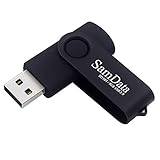
- [Package Offer]: 1 Pack USB Flash Drive 8GB Available in black.
- [Plug and Play]: No need to install any software, Just plug in and use it. The metal clip rotates 360° round the ABS plastic body which. The capless design can avoid lossing of cap, and providing efficient protection to the USB port.
- [Compatibilty and Interface]: Supports Windows 7 / 8 / 10 / Vista / XP / 2000 / ME / NT Linux and Mac OS. Compatible with USB 2.0 and below. High speed USB 2.0, LED Indicator - Transfer status at a glance.
- [Suitable for All Uses and Data]: Suitable for storing digital data for school, business or daily usage. Apply to data storage of music, photos, movies, software, and other files.
- [Warranty Policy]: 12-month warranty, our products are of good quality and we promise that any problem about the product within one year since you buy, it will be guaranteed for free.
Jeśli PS4 nadal nie uruchamia systemu, reinstalacja może być konieczna, ale usuwa wszystkie dane z konsoli. Najpierw zabezpiecz ważne dane, o ile to możliwe, i upewnij się, że wybierasz właściwy plik reinstalacyjny oraz opcję Initialize PS4 (Reinstall System Software). Jeśli także reinstalacja nie pomaga, problem może dotyczyć sprzętu; skorzystaj z oficjalnej pomocy i narzędzia PlayStation Repairs albo skontaktuj się z serwisem.
To nie to samo co aktualizacja gry
Aktualizację oprogramowania systemowego konsoli wykonuje się z ustawień PS4 lub trybu bezpiecznego. Aktualizacja pojedynczej gry jest osobną operacją: zaznacz grę, naciśnij OPTIONS i wybierz Check for Update. Sony opisuje te czynności na stronie o wersjach oprogramowania systemowego i aplikacji.
Quick Recap
Product prices and availability are accurate as of the date/time indicated and are subject to change. Any price and availability information displayed on Amazon at the time of purchase will apply.

