Nejrychleji zobrazíte FPS ve Windows pomocí Xbox Game Baru: spusťte hru, stiskněte Win + G, otevřete widget Výkon, v části FPS potvrďte oprávnění a widget připněte. Přesnější diagnostiku nabídne Steam Performance Overlay Monitor, který může zobrazit také vytížení CPU a GPU, využití RAM a v podporovaných hrách rozlišit běžné a generované snímky.
Samotné číslo FPS ale nestačí. Plynulost ovlivňují také propady, frametime, odezva ovládání, obnovovací frekvence monitoru a to, zda počítač omezuje GPU, CPU, paměť nebo teploty.
Co znamená FPS a kolik ho potřebujete
FPS je zkratka pro frames per second, tedy počet snímků, které hra za sekundu vykreslí. Vyšší FPS obvykle znamená plynulejší pohyb a kratší prodlevu mezi vstupem a zobrazením výsledku, ale neexistuje jedno správné číslo pro všechny hry.
FPS není totéž co obnovovací frekvence monitoru. FPS udává výkon hry, zatímco Hz říká, kolikrát za sekundu monitor obnoví obraz. Monitor s frekvencí 60 Hz nezobrazí plný přínos výrazně vyššího FPS, přesto může vyšší výkon pomoci se stabilitou a odezvou. Vyšší obnovovací frekvence a VRR mohou zlepšit plynulost a omezit trhání obrazu; dostupné hodnoty ověříte v Nastavení → Systém → Obrazovka → Upřesnit zobrazení podle dokumentace Microsoftu.
#1 Best Overall

- Powered by Radeon RX 9070 XT
- WINDFORCE Cooling System
- Hawk Fan
- Server-grade Thermal Conductive Gel
- RGB Lighting
| Typ hry | Praktický cíl |
|---|---|
| Příběhová nebo strategická hra | stabilních 30–60 FPS |
| Většina PC her | stabilních 60 FPS |
| Rychlá online akce | přibližně 100–165 FPS podle monitoru |
| Kompetitivní hraní | co nejvyšší stabilní FPS s nízkou odezvou |
Stabilních 60 FPS může působit lépe než 80 FPS s pravidelnými pády na 25 FPS. Proto sledujte nejen průměr, ale také propady a frametime.
Jak zobrazit FPS ve Windows
Xbox Game Bar ve Windows 10 a 11
- Spusťte hru.
- Stiskněte Win + G.
- Otevřete widget Výkon (Performance).
- Vyberte část FPS a potvrďte případné oprávnění.
- Pokud vás Windows vyzve, restartujte počítač.
- Kliknutím na ikonu připínáčku nechte widget zobrazený během hraní.
Když se FPS nezobrazí, aktualizujte Xbox Game Bar v Microsoft Store, zkontrolujte Nastavení → Hraní → Xbox Game Bar a ověřte, zda daný režim zobrazení podporuje overlay. Alternativou je čítač přímo ve hře nebo nástroj ovladače. Základní postup potvrzuje také podpora Intelu.
Steam Performance Overlay Monitor
U her spuštěných přes Steam otevřete Steam → Settings → In Game a najděte Performance Overlay Monitor. Zvolte úroveň podrobností od samotného FPS až po přehled s CPU, GPU a RAM, nastavte pozici, velikost, kontrast a průhlednost a spusťte hru přes Steam.
V podporovaných situacích může monitor zobrazit časový průběh výkonu a oddělit základní FPS od snímků vytvořených pomocí DLSS nebo FSR. Dostupnost jednotlivých metrik závisí na hře, systému a hardwaru. Podrobnosti uvádí oznámení Steamu a Steam Support.
NVIDIA App, AMD Software a Intel Arc
Majitelé grafických karet NVIDIA mohou v NVIDIA App → Settings → Features zapnout In-Game Overlay a ve hře aktivovat panel výkonu. Zobrazit lze například FPS, vytížení a teplotu GPU nebo taktovací frekvenci. Přesné názvy a klávesové zkratky se mohou s verzí aplikace měnit; starší návody s GeForce Experience proto nemusí odpovídat současnému rozhraní. Viz oficiální podpora NVIDIA.
Rank #2

- Powered by the NVIDIA Blackwell architecture and DLSS 4
- Powered by GeForce RTX 5070 Ti
- Integrated with 16GB GDDR7 256bit memory interface
- PCIe 5.0
- WINDFORCE cooling system
AMD Software: Adrenalin Edition nabízí herní overlay, profily a nástroje pro monitoring i ladění Radeon GPU. U Intel Arc použijte nástroje Intel určené pro daný model a verzi ovladače. U obou platí, že konkrétní nabídky se mohou lišit podle hardwaru a instalovaného softwaru. V mnoha hrách je nejjednodušší volbou vestavěné nastavení Show FPS, Display FPS, Performance Statistics nebo Telemetry.
Jak FPS správně měřit
Okamžitá hodnota „120 FPS“ neříká, zda hra vykresluje snímky pravidelně. Při porovnávání nastavení sledujte:
- průměrné FPS;
- 1% low nebo jiné nízké percentily;
- frametime, tedy pravidelnost vykreslování;
- vytížení CPU a GPU;
- využití VRAM a systémové RAM;
- teploty a taktovací frekvence;
- chování v náročné scéně, ne pouze v menu.
Pro podrobnější měření lze použít NVIDIA FrameView, který pracuje s průměrnými i percentilovými hodnotami a dalšími hardwarovými metrikami.
The Tool Desk
Outbyte PC Repair FREERepair Windows errors before they cause bigger problemsFix Now →Outbyte Driver Updater FREEScan for outdated or missing drivers - takes under a minuteDriver Scan →Řízený test krok za krokem
- Vyberte stejnou scénu, uloženou pozici nebo vestavěný benchmark.
- Nechte hru chvíli běžet, aby se ustálily teploty a načítání dat.
- Proveďte několik měření za stejných podmínek.
- Změňte pouze jednu položku.
- Test zopakujte a zapište průměr, propady i subjektivní plynulost.
- Pokud používáte frame generation, uvádějte odděleně základní FPS, FPS po upscalingu a zobrazované FPS včetně generovaných snímků.
Jak poznat, co počítač omezuje
GPU limit
GPU je pravděpodobným limitem, když je dlouhodobě téměř plně vytížené, snížení rozlišení nebo grafických detailů výrazně zvýší FPS a procesor má rezervu. Začněte snížením render scale nebo rozlišení, vypnutím ray tracingu a úpravou volumetriky, stínů, odrazů a globálního osvětlení.
CPU limit
CPU pravděpodobně brzdí hru, když GPU není plně vytížené a snížení rozlišení téměř nepomůže. Typické je to ve velkých městech, strategiích, simulacích a multiplayeru. Pomoci může snížení počtu NPC, dohledové vzdálenosti, fyziky, simulace davu a počtu objektů. Zavřete také náročné aplikace na pozadí a zkontrolujte, zda procesor nesnižuje takt kvůli teplotě nebo úspornému profilu.
Rank #3

- AI Performance: 767 AI TOPS
- OC mode: 2632 MHz (OC mode)/ 2602 MHz (Default mode)
- Powered by the NVIDIA Blackwell architecture and DLSS 4
- Axial-tech fan design features a smaller fan hub that facilitates longer blades and a barrier ring that increases downward air pressure
- A 2.5-slot design maximizes compatibility and cooling efficiency for superior performance in small chassis
VRAM nebo RAM
Nedostatek paměti se může projevit trháním při otáčení kamery, dlouhým načítáním textur a náhlými propady. Sledujte využití VRAM a RAM. Nejprve snižte kvalitu textur a materiálů, zavřete nepotřebné aplikace, omezte počet overlayů a ověřte, že hra používá správný grafický adaptér.
Teploty a napájení
Pokud výkon po několika minutách klesá bez změny nastavení, zkontrolujte teploty a takty. Příčinou může být zanesený chladič, nedostatečné chlazení notebooku, provoz na baterii, tichý profil nebo omezení spotřeby. Než začnete s přetaktováním, vylučte throttling a napájecí omezení.
What’s actually slowing this PC down?
Pick the symptom - the matching free tool is one click away.
Nejúčinnější způsoby zvýšení FPS
1. Snižujte nejdražší nastavení
Vyzkoušejte položky v tomto pořadí:
- ray tracing;
- rozlišení nebo render scale;
- volumetrické efekty a mlha;
- stíny;
- odrazy;
- dohledová vzdálenost;
- hustota NPC a objektů;
- ambient occlusion;
- post-processing;
- textury, pokud dochází VRAM.
Pořadí není univerzální pro každou hru. Textury často zatěžují hlavně VRAM, zatímco stíny, volumetrika a ray tracing bývají náročné pro GPU. Měřte jednotlivé změny místo slepého přepnutí na nejnižší preset.
2. Použijte upscaling
Upscaling vykreslí hru v nižším interním rozlišení a obraz následně zvětší na výstupní rozlišení. DLSS je určeno pro kompatibilní GeForce RTX karty a podporované hry, FSR musí podporovat hra nebo příslušný software a dostupnost XeSS závisí na konkrétní hře a hardwaru. Informace o FSR najdete na webu AMD.
Začněte režimem Quality, poté případně vyzkoušejte Balanced a Performance. Ultra Performance používejte spíše při vysokém výstupním rozlišení nebo výrazném nedostatku výkonu. Sledujte blikání tenkých detailů, vlasů, trávy, částic a pohybujících se objektů.
Rank #4

- Powered by the NVIDIA Blackwell architecture and DLSS 4. System Requirements: Minimum 850W PSU with 16-pin 12V-2x6 (12VHPWR) connector required. Verify before purchasing.
- Military-grade components deliver rock-solid power and longer lifespan for ultimate durability. Compatibility: 348mm (13.7") length, 3.6 slots, 4.3 lbs. Confirm case clearance and slot spacing. GPU bracket included.
- Protective PCB coating helps protect against short circuits caused by moisture, dust, or debris
- 3.6-slot design with massive fin array optimized for airflow from three Axial-tech fans
- Phase-change GPU thermal pad helps ensure optimal thermal performance and longevity, outlasting traditional thermal paste for graphics cards under heavy loads
3. Windows Auto SR používejte jen při splnění podmínek
Auto SR není obecná náhrada za DLSS, FSR nebo XeSS. Je dostupné pouze na podporovaných zařízeních s Windows 11, v podporovaných hrách a režimech zobrazení. Microsoft uvádí tento postup:
Recommended Free Tools
- Spusťte podporovanou hru.
- Stiskněte Win + G.
- Otevřete Widgets Menu → Display → Auto SR.
- Zapněte Always use with this game a případně indikátor stavu.
- Ve hře použijte podporované rozlišení a Fullscreen nebo Exclusive Fullscreen.
- Při potížích zkontrolujte Nastavení → Systém → Obrazovka → Grafika.
Aktuální omezení a kompatibilitu uvádí Microsoft.
4. Frame generation zapínejte až po dosažení použitelného základního výkonu
Frame generation vkládá dodatečné mezisnímky mezi snímky vykreslené hrou. Může zvýšit zobrazované FPS a zlepšit plynulost v graficky náročných singleplayerových hrách, ale nezvyšuje stejným způsobem rychlost simulace ani nemusí snížit odezvu. Neodstraní také základní CPU limit.
Při příliš nízkém základním FPS může přinést vyšší odezvu nebo artefakty kolem uživatelského rozhraní, vlasů, částic a rychle se pohybujících objektů. V kompetitivních hrách proto obvykle dávejte přednost vysokému základnímu FPS a nízké odezvě před co nejvyšším číslem generovaných snímků.
5. Aktualizujte ovladače, ale výsledek ověřte
Game Ready nebo jiný nový ovladač může pomoci konkrétní hře, není však zárukou vyššího výkonu. Po aktualizaci restartujte počítač a změřte stejný benchmark. Pokud se objeví pády, blikání nebo horší frametime, vraťte se ke stabilnímu ovladači. Výkon může výrazně změnit také aktualizace samotné hry.
Best Value
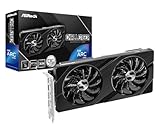
- Next-Gen Intel Arc Graphics: Powered by Intel Arc A580 GPU with Intel Xe HPG microarchitecture, featuring 384 XMX engines for enhanced AI acceleration and content creation.
- High-Performance Memory: 8GB GDDR6 on a 256-bit interface running at 16 Gbps, delivering excellent bandwidth for 1440p gaming and creative workloads.
- Factory Overclocked: Engine clock set at 2000 MHz out of the box, providing optimized performance for smooth gameplay and multimedia tasks.
- Advanced Dual-Fan Cooling: Features a dual-fan design with striped axial fans and an ultra-fit heatpipe for efficient thermal management. 0dB Silent Cooling stops fans completely at low temperatures for silent operation.
- Durable Construction: Includes a stylish metal backplate for enhanced PCB rigidity and a premium aesthetic, backed by ASRock's Super Alloy components for long-term reliability.
6. Nastavte obnovovací frekvenci, limit FPS a napájení
V Nastavení → Systém → Obrazovka → Upřesnit zobrazení zvolte nejvyšší vhodnou podporovanou frekvenci. U notebooku ověřte připojený adaptér, vypnutý Battery Saver, dedikovanou GPU a výkonový profil výrobce.
Limit FPS může zlepšit frametime, snížit teplotu, spotřebu a hlučnost. Nastavte jej ve hře nebo v ovladači; ideální hodnota závisí na monitoru, VRR, V-Sync a požadované odezvě. Neexistuje jedno univerzální číslo.
7. Omezte aplikace na pozadí a konfliktní overlaye
Dočasně zavřete prohlížeč s mnoha kartami, nahrávání obrazovky, synchronizaci, stahování a nepotřebné overlaye. Windows Game Mode může optimalizovat využití systémových zdrojů během hraní, ale nelze slíbit konkrétní procentuální nárůst FPS; Microsoft jej popisuje jako optimalizační funkci.
Independent reader supportYour contribution helps us test, update, and keep practical guides available for everyone.Doporučení podle cíle
| Cíl | Postup |
|---|---|
| Nejlepší obraz | Ponechte nativní rozlišení, nejdříve snižte ray tracing a volumetriku, použijte Quality upscaling a textury snižte až při nedostatku VRAM. |
| Nejvyšší FPS | Snižte render scale, vypněte ray tracing, upravte stíny, odrazy a dohledovou vzdálenost a zvažte Performance upscaling. |
| Nejnižší odezva | Upřednostněte vysoké základní FPS, vhodný limit, vysokou obnovovací frekvenci a VRR; frame generation testujte opatrně. |
| Tiché a úsporné hraní | Omezte FPS na stabilní hodnotu, snižte napájecí profil a sledujte teploty i výdrž baterie. |
Když je hra trhaná i při vysokém FPS
- Zkontrolujte 1% low a frametime, ne pouze průměr.
- Ověřte, zda není plná VRAM nebo RAM.
- Sledujte shader compilation stutter při prvním spuštění či po aktualizaci.
- Prověřte přehřívání, pokles taktů a napájecí profil.
- Dočasně vypněte overlaye a nahrávání.
- Zkontrolujte kombinaci V-Sync, VRR a FPS limitu.
- Ověřte načítání dat z pomalého disku.
- Pokud problém vznikl po aktualizaci, otestujte jiný stabilní ovladač.
V-Sync může odstranit tearing, ale za určitých kombinací zvýšit odezvu. VRR průběžně přizpůsobuje obnovovací frekvenci monitoru výstupu GPU. Správné nastavení závisí na konkrétním monitoru, ovladači a hře.
Free tools Windows power users keep installed
One-click scans. No signup required.
Specifické případy
Na konzolích obvykle neexistuje univerzální systémový čítač jako ve Windows; záleží na konkrétní hře a jejím režimu výkonu. U Steam Decku a dalších handheldů sledujte kromě FPS také TDP, teplotu, frametime, obnovovací frekvenci a výdrž baterie. Vyšší FPS nemusí stát za kratší výdrž a vyšší hlučnost.
Starší hry mohou mít vlastní čítač, omezení na jedno CPU vlákno nebo problémy s vysokou obnovovací frekvencí. Některé hry s anti-cheatem blokují overlaye či monitorovací nástroje. Anti-cheat neobcházejte; použijte vestavěný čítač nebo nástroj oficiálně podporovaný vydavatelem.
Nejčastější chyby
- Zaměňování FPS za Hz monitoru.
- Sledování pouze průměrného FPS bez frametimu a propadů.
- Snižování textur, i když je problém v CPU nebo ray tracingu.
- Spoléhání na generované FPS jako na plnohodnotný základní výkon.
- Změna několika nastavení najednou, takže není jasné, co pomohlo.
- Slibování konkrétního procentuálního nárůstu bez měření.
- Používání zastaralých návodů pro GeForce Experience místo současné NVIDIA App.
Výsledek vždy závisí na hře, rozlišení, CPU, GPU, ovladači, teplotách, paměti a konkrétní scéně.
The Bottom Line
Rychlý postup: zobrazte FPS, změřte problémovou scénu, zjistěte, zda vás omezuje GPU, CPU, paměť nebo teploty, upravte jednu z nejdražších položek a znovu zkontrolujte FPS, frametime i odezvu. Stabilní základní výkon je důležitější než maximální číslo zobrazené díky frame generation.
Do these 3 things before closing this tab:
1Repair Windows errors before they cause bigger problems2Fix the driver behind crashes, sound loss and screen glitches3Clear out junk files and repair common Windows errorsQuick Recap
Product prices and availability are accurate as of the date/time indicated and are subject to change. Any price and availability information displayed on Amazon at the time of purchase will apply.



