Some links on this page are affiliate links: if you buy through them we may earn a commission, at no extra cost to you.
Mit SteamVR können Sie viele normale PC-Spiele auf einer großen virtuellen Leinwand spielen. Die aktuelle Funktion heißt Theater Screen; „Desktop Game Theatre“ ist eine ältere Bezeichnung. Das Spiel bleibt dabei ein flaches 2D-Spiel: SteamVR verwandelt es weder in stereoskopisches VR noch macht es Kopfbewegungen zur Spielkamerasteuerung.
Was Sie benötigen
- Ein SteamVR-kompatibles PC-VR-Headset und einen Windows-PC, auf dem Steam läuft.
- SteamVR und das gewünschte Spiel. Steam installiert SteamVR in der Regel, wenn es ein angeschlossenes Headset erkennt; Sie können es auch aus der Steam-Bibliothek installieren.
- Das Eingabegerät, das Ihr Spiel erwartet: meist ein Gamepad oder Tastatur und Maus. VR-Controller steuern nicht automatisch das Spiel.
Bei einem Meta-Quest-Headset müssen Sie es zuerst mit dem PC verbinden, etwa über Link, Air Link, Steam Link oder eine andere geeignete PC-VR-Lösung. Diese Verbindungswege unterscheiden sich bei Einrichtung, Latenz und Bildkompression. SteamVR nennt unter anderem Valve Index, HTC Vive, Oculus Rift und Windows-Mixed-Reality-Headsets als unterstützte Geräte; die konkrete Kompatibilität hängt von Headset und PC-Setup ab (SteamVR).
Steam führt weiterhin ältere Mindestanforderungen für SteamVR auf, darunter eine GTX 970- oder Radeon R9 290-Klasse. Das sind keine verlässlichen Empfehlungen für moderne Spiele oder hohe Headset-Auflösungen. Die tatsächliche Leistung hängt auch vom Spiel, der VR-Renderauflösung und der Bildwiederholrate ab (SteamVR im Steam Store). Der Steam-Client unterstützt seit dem 1. Januar 2024 Windows 10 und neuer.
What’s actually slowing this PC down?
Pick the symptom - the matching free tool is one click away.
Ein normales Steam-Spiel auf der virtuellen Leinwand starten
- Verbinden Sie das Headset mit dem PC. Starten Sie bei Quest die verwendete PC-Verbindung und öffnen Sie Steam.
- Starten Sie SteamVR und warten Sie, bis das Headset erkannt wird. Richten Sie bei Bedarf die Raumgrenzen ein.
- Schließen Sie andere VR-Anwendungen, wenn möglich. Valve empfiehlt, vor dem Start einer Nicht-VR-Anwendung andere VR-Apps, einschließlich SteamVR Home, zu beenden. SteamVR muss für die Theaterdarstellung trotzdem laufen.
- Starten Sie das Spiel im Nicht-VR-Modus aus Steam. Wählen Sie es in der Bibliothek oder im SteamVR-Dashboard aus. Falls das Spiel eine Auswahl zwischen VR und Desktop anbietet, wählen Sie Desktop beziehungsweise Nicht-VR.
- Warten Sie, bis der Theater Screen erscheint. Seit SteamVR 2.1 werden Nicht-VR-Anwendungen, die aus Steam gestartet werden, standardmäßig dort angezeigt; das Dashboard wird normalerweise ausgeblendet. Die Funktion geht auf den früheren Desktop Game Theatre-Modus zurück (Valve: SteamVR 2.1).
- Bedienen Sie das Spiel mit dem passenden Gerät. Ein Gamepad eignet sich für viele Action-, Plattform- und Rennspiele. Für Strategie- und klassische PC-Spiele brauchen Sie häufig Tastatur und Maus.
Bei Spielen mit mehreren Startoptionen kann die Auswahl des Nicht-VR-Modus im VR-Dashboard fehlen. Starten Sie das Spiel in diesem Fall über den normalen Steam-Client auf dem PC und wählen Sie dort die Desktop-Option. Spiele können getrennte VR-, Nicht-VR- und weitere Startmodi anbieten (Steamworks-Dokumentation).
#1 Best Overall

- CARDBOARD MONKENAUT — Get our best Gorilla Tag bundle yet with this Amazon exclusive deal. Purchase Meta Quest 3S to get exclusive items, including the Gorilla Space Program Suit and Helmet, plus 2,000 SHINY ROCKS.
- NO WIRES, MORE FUN — Break free from cords. Game, play and explore immersive worlds — untethered and without limits.
- 2X GRAPHICAL PROCESSING POWER — Enjoy lightning-fast load times and next-gen graphics for smooth gaming powered by the Snapdragon XR2 Gen 2 processor.
- EXPERIENCE VIRTUAL REALITY — Take gaming to a new level and blend virtual objects with your physical space to experience two worlds at once in your VR headset.
- 2+ HOURS OF BATTERY LIFE — Charge less, play longer and stay in the action with an improved battery that keeps up. *Based on the graphic performance of the Qualcomm Snapdragon XR2 Gen 2 platform vs the Meta Quest 2 platform.
Größe, Position und Darstellung anpassen
Klicken Sie im Headset auf den virtuellen Bildschirm, um die Bildschirmsteuerung beziehungsweise den Laserzeiger zu aktivieren. Darüber können Sie unter anderem die Leinwand vergrößern, verschieben, krümmen oder flach stellen und den Dunkelmodus einschalten. Die verfügbaren Bedienelemente können je nach SteamVR-Version und Oberfläche variieren. Valve beschreibt diese Funktionen in der Ankündigung zum Theater Screen.
Der virtuelle Bildschirm ist eine Anzeige, kein Ersatz für die Spielsteuerung. Wenn die Maus nicht reagiert, klicken Sie zuerst auf die Leinwand und prüfen Sie anschließend, ob das Spielfenster auf dem PC den Fokus hat. Für längere Sitzungen ist eine physische Tastatur meist praktischer als die Bedienung einer virtuellen Tastatur.
Rank #2
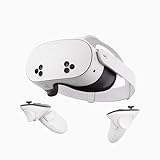
- NO WIRES, MORE FUN — Break free from cords. Game, play, exercise and explore immersive worlds — untethered and without limits.
- 2X GRAPHICAL PROCESSING POWER — Enjoy lightning-fast load times and next-gen graphics for smooth gaming powered by the SnapdragonTM XR2 Gen 2 processor.
- EXPERIENCE VIRTUAL REALITY — Take gaming to a new level and blend virtual objects with your physical space to experience two worlds at once.
- 2+ HOURS OF BATTERY LIFE — Charge less, play longer and stay in the action with an improved battery that keeps up.
- 33% MORE MEMORY — Elevate your play with 8GB of RAM. Upgraded memory delivers a next-level experience fueled by sharper graphics and more responsive performance.
Funktioniert wirklich jedes Spiel?
SteamVR kann viele normale PC-Anwendungen auf der Leinwand anzeigen, aber „beliebiges Spiel“ bedeutet keine garantierte Kompatibilität. Ein Spiel, das aus Steam startet und im Fenster- oder randlosen Fenstermodus läuft, ist oft unkomplizierter. Probleme sind wahrscheinlicher bei exklusivem Vollbild, mehreren Fenstern, separaten Launchern, administrativen Startrechten, aggressivem Anti-Cheat oder einem Spiel, das automatisch seinen VR-Modus öffnet. Auch DRM und die verwendete Grafik-API können eine Rolle spielen.
Wenn ein Titel nur als flaches Bild angezeigt wird, bleibt er ein 2D-Spiel. Kopfbewegungen ändern nicht die Perspektive der Spielwelt, und die Theaterleinwand erzeugt keine stereoskopische Tiefe. Ein Spiel mit nativer VR-Unterstützung oder einem passenden Mod ist ein anderer Modus und kann eigene Anforderungen oder Einschränkungen haben.
Rank #3

- CARDBOARD MONKENAUT — Get our best Gorilla Tag bundle yet with this Amazon exclusive deal. Purchase Meta Quest 3 to get exclusive items, including the Gorilla Space Program Suit and Helmet, plus 2,000 SHINY ROCKS.
- NEARLY 30% LEAP IN RESOLUTION — Experience every thrill in breathtaking detail with sharp graphics and stunning 4K+ Infinite Display.
- NO WIRES, MORE FUN — Break free from cords. Game, play and explore in immersive worlds — untethered and without limits.
- 2X GRAPHICAL PROCESSING POWER — Enjoy lightning-fast load times and next-gen graphics for smooth gaming powered by the Snapdragon XR2 Gen 2 processor.
- EXPERIENCE VIRTUAL REALITY — Blend virtual objects with your physical space and experience two worlds at once in your VR headset.
Probleme beheben
Statt des Spiels wird der ganze Desktop angezeigt
SteamVR kann gelegentlich den gesamten Desktop statt des einzelnen Spielfensters zeigen; Valve hat dieses Verhalten als bekanntes Problem dokumentiert. Beenden Sie das Spiel, schließen Sie SteamVR Home und andere VR-Apps und starten Sie das Spiel erneut aus Steam. Falls nötig, wechseln Sie im Spiel von exklusivem Vollbild in den Fenstermodus oder randlosen Fenstermodus. Prüfen Sie bei mehreren Monitoren, ob das Spielfenster auf dem primären Monitor geöffnet ist. Starten Sie SteamVR neu, wenn weiterhin die falsche Ansicht erscheint.
Das Spiel startet in echtem VR statt auf der Leinwand
Beenden Sie das Spiel und wählen Sie beim nächsten Start ausdrücklich den Desktop- oder Nicht-VR-Modus. Fehlt diese Auswahl im Headset, starten Sie das Spiel über den Steam-Client auf dem Desktop. Prüfen Sie außerdem, ob Sie versehentlich eine VR-Verknüpfung oder einen separaten VR-Launcher gestartet haben.
Rank #4

- Your purchase of this item includes a new Meta Quest Pro 256 GB VR headset and a 12-month subscription to Optima Academy Online (OAO) field trips.
- Optima Academy Online (OAO) harnesses the power of virtual reality to make previously impossible learning opportunities just a few clicks away. Our VR Field Trips provide powerful ways of engaging users on a whole new level while providing learning experiences. With our VR Field Trips, we deliver users directly into an immersive educational experience that engages them like never before. We offer a one-month subscription to our VR Field Trips. During your subscription, you can spend as much time in our uniquely created Metaverse environments as you like. Each environment has its own theme, learning experiences, and adventures.
- High resolution mixed reality passthrough uses full-color sensors to let you see and engage with the physical world around you, even as you connect, work and play in virtual spaces.
- Share your true emotions and reactions with real time natural avatar expressions. Meta Avatars translate your natural facial expressions into VR so you can bring your true personality to meetings and gatherings with friends.
- Meta Quest Touch Pro Controllers translate instinctive hand gestures and detailed finger actions directly into VR with self-tracking cameras and precision controls. Multi-point, advanced haptics make virtual interactions feel entirely real
Das Spiel öffnet sich außerhalb des Headsets
Kontrollieren Sie, ob SteamVR vollständig läuft und das Headset verbunden ist, bevor Sie das Spiel erneut starten. Bei Headsets mit mehreren VR-Runtimes prüfen Sie, ob die passende Laufzeitumgebung aktiv ist. Quest-Nutzer sollten zusätzlich sicherstellen, dass Link, Air Link, Steam Link oder ihre gewählte Verbindung tatsächlich läuft.
The Tool Desk
Outbyte Driver Updater FREEScan for outdated or missing drivers - takes under a minuteDriver Scan →Outbyte PC Repair FREEClear out junk files and repair common Windows errorsFree Scan →Mauszeiger, Tastatur oder Gamepad reagieren nicht
Klicken Sie auf den Theaterbildschirm, um die Lasermaus zu aktivieren, und fokussieren Sie das Spielfenster gegebenenfalls zuerst am PC. Kontrollieren Sie im Spiel, ob das Gamepad als Eingabegerät erkannt wird. Wenn ein Overlay oder ein zusätzliches Controller-Binding Eingaben abfängt, deaktivieren Sie es testweise. SteamVR-Controller sind primär für die VR-Oberfläche gedacht und ersetzen ein Gamepad oder eine PC-Tastatur nicht automatisch.
Best Value

- NEARLY 30% LEAP IN RESOLUTION — Experience every thrill in breathtaking detail with sharp graphics and stunning 4K Infinite Display.
- NO WIRES, MORE FUN — Break free from cords. Play, explore and exercise in immersive worlds — untethered and without limits.
- 2X GRAPHICAL PROCESSING POWER — Enjoy lightning-fast load times and next-gen graphics for smooth gaming powered by the Snapdragon XR2 Gen 2 processor.
- EXPERIENCE VIRTUAL REALITY — Blend virtual objects with your physical space and experience two worlds at once.
- 2+ HOURS OF BATTERY LIFE — Charge less, play longer and stay in the action with an improved battery that keeps up.
Schwarzes Bild, falsche Auflösung oder HDR-Probleme
Testen Sie den Fenstermodus oder randloses Fenster, wählen Sie eine vom Monitor unterstützte Spielauflösung und schalten Sie HDR vorübergehend aus. Deaktivieren Sie testweise Overlays oder Drittanbieter-Shader und starten Sie Spiel und SteamVR neu. Bei mehreren Monitoren kann es helfen, das Spiel auf dem primären Bildschirm zu öffnen.
Das Bild ruckelt oder die Steuerung fühlt sich verzögert an
Das Spiel muss weiterhin gerendert werden, während SteamVR die Darstellung für das Headset bereitstellt. Senken Sie zunächst die Spielauflösung oder die Renderauflösung in SteamVR. Wenn die Hardware knapp ist, kann auch eine niedrigere Headset-Bildwiederholrate helfen. Schließen Sie unnötige Hintergrundprogramme. Bei kabelloser Übertragung kommt die Netzwerkverbindung als mögliche Ursache für Latenz oder Bildartefakte hinzu. Es gibt keine allgemeingültige Bildrate: Sie hängt von Spiel, GPU, Auflösung, Bildwiederholrate und Verbindung ab.
Independent reader supportYour contribution helps us test, update, and keep practical guides available for everyone.SteamVR Theater Screen oder eine andere Desktop-Ansicht?
| Option | Passt besonders gut, wenn … | Abwägung |
|---|---|---|
| SteamVR Theater Screen | SteamVR bereits läuft und Sie ein PC-Spiel schnell auf einer virtuellen Leinwand starten möchten. | Wenig zusätzliche Einrichtung; Fenstererkennung und Vollbild können Probleme machen. Kein echtes VR. |
| Bigscreen | Sie einen virtuellen Kinoraum, soziale Funktionen oder gemeinsames Ansehen und Spielen möchten. | Zusätzliche App und eigener Workflow. Bigscreen wird laut Anbieter kostenlos auf Steam und Meta Quest angeboten (Bigscreen Software). |
| Virtual Desktop | Sie mit einer Quest kabellos auf den Windows-Desktop oder PC-VR-Inhalte zugreifen möchten. | Zusätzliche Software und Einrichtung; WLAN-Qualität, Latenz und Kompression beeinflussen das Ergebnis. Preis und Verfügbarkeit hängen vom Store und der Plattform ab (Virtual Desktop). |
| Headset-eigene Desktop-Ansicht | Sie nur den PC-Bildschirm sehen möchten und bereits eine passende Headset-Verbindung verwenden. | Kann für einfache Nutzung genügen, bietet aber nicht zwingend denselben Theater- oder Social-Workflow wie eine eigene App. |
Bigscreen oder Virtual Desktop machen ein flaches Spiel ebenfalls nicht automatisch zu VR. Wählen Sie Theater Screen für den direkten SteamVR-Weg, Bigscreen für soziale virtuelle Räume und Virtual Desktop vor allem dann, wenn Quest-Desktop- oder PC-VR-Streaming Ihr konkreter Bedarf ist.
Quick Recap
Product prices and availability are accurate as of the date/time indicated and are subject to change. Any price and availability information displayed on Amazon at the time of purchase will apply.

