Some links on this page are affiliate links: if you buy through them we may earn a commission, at no extra cost to you.
Se você fez a captura com F12, abra o Steam e acesse Exibir → Gravações e capturas de tela. Se quiser localizar os arquivos manualmente, procure em userdata → ID da conta → 760 → remote → AppID do jogo → screenshots. O primeiro caminho é mais fácil; o segundo é útil para copiar, editar ou fazer backup das imagens.
Abra a pasta pelo próprio Steam
- Abra o Steam no computador.
- Clique em Exibir → Gravações e capturas de tela.
- Selecione o jogo e encontre a captura.
- Abra o menu de ações da imagem e procure uma opção para abrir, mostrar ou salvar o arquivo no disco.
O nome do menu e da ação pode variar conforme a versão do cliente. Tutoriais antigos podem chamar a galeria apenas de “Capturas de tela” ou “Screenshot Manager”; procure a seção de gravações e capturas. No Steam Deck, as capturas também ficam acessíveis pela área Mídia do menu Steam.
Esse método é especialmente prático se você não sabe os números das pastas ou instalou o Steam em outro local. Se a ação de abrir o arquivo não aparecer, use o caminho manual correspondente ao seu sistema operacional.
Do these 3 things before closing this tab:
1Clear out junk files and repair common Windows errors2Scan for outdated or missing drivers - takes under a minute3Repair Windows errors before they cause bigger problemsLocalização manual por sistema
Windows
C:Program Files (x86)Steamuserdata<ID da conta>760remote<AppID do jogo>screenshotsEsse é um local comum, não uma regra. Se instalou o Steam em outra unidade ou pasta, comece pela pasta de instalação usada no seu computador. No Explorador de Arquivos, você pode colar o caminho na barra de endereços depois de substituir os campos entre sinais de menor e maior pelos números correspondentes.
#1 Best Overall

- International (UK) Version
- 7.4” diagonal, HDR OLED, 1280 x 800 x RGB, up to 90Hz Refresh rate, High performance touch, <0.1 ms Response time, 1,000 nits peak brightness (HDR), 600 nits (SDR)
- SteamOS 3.0 (Arch-based)
- 512GB NVMe SSD, 16GB LPDDR5 on-board RAM (5500 MT/s quad 32-bit channels), microSD UHS-I supports SD, SDXC and SDHC
- 6 nm AMD APU, CPU: Zen 2 4c/8t, 2.4-3.5GHz (up to 448 GFlops FP32
macOS
~/Library/Application Support/Steam/userdata/<ID da conta>/760/remote/<AppID do jogo>/screenshotsA pasta Library do usuário costuma ficar oculta. No Finder, pressione Command + Shift + G, cole ~/Library/Application Support/Steam/userdata/ e pressione Enter. Abra a pasta numérica da sua conta e siga por 760 → remote → AppID do jogo → screenshots. Outra forma é abrir o menu Ir do Finder enquanto mantém pressionada a tecla Option, para revelar a pasta Library.
Linux
~/.local/share/Steam/userdata/<ID da conta>/760/remote/<AppID do jogo>/screenshotsDependendo de como o Steam foi instalado, também pode haver uma estrutura equivalente em ~/.steam/steam/userdata/. Instalações Flatpak, diretórios personalizados e links entre pastas podem mudar o caminho. Se não encontrar a pasta, abra a captura pela galeria do Steam para localizar o arquivo exato.
Rank #2
Steam Deck
No Modo Gaming, procure as capturas na área Mídia do menu Steam. Para acessar os arquivos diretamente, mude para o Modo Desktop, abra o gerenciador de arquivos Dolphin e habilite a exibição de arquivos ocultos, se necessário. Navegue até:
/home/deck/.local/share/Steam/userdata/<ID da conta>/760/remote/<AppID do jogo>/screenshotsO atalho ~/.local/share/Steam/... representa o mesmo início do caminho para o usuário deck. O local pode variar conforme a instalação do cliente.
Rank #3

- 【Upgraded】We sells product with professionally upgraded to 2TB SSD. Original Seal is opened for upgrade ONLY.
- 【Stunning 7.4" HDR OLED & 90Hz Motion】 Experience striking contrast and brilliant clarity with the all-new 7.4-inch HDR OLED display. Designed from the ground up for gaming, it features a 90Hz refresh rate for smooth motion and pure blacks. This handheld is capable of delivering an immersive visual experience, ensuring your Steam library looks better than ever with vibrant colors and amazing motion rendition.
- 【30-50% More Battery & Efficient Performance】 Play your favorites longer with up to 50% more battery life. By fitting a larger battery and a power-efficient OLED panel, this device provides extended gameplay sessions. It’s the perfect travel companion for long flights or commutes. The updated AMD APU ensures high-speed performance for AAA titles while maintaining incredible energy efficiency.
- 【3X Faster Downloads with Wi-Fi 6E】 Never wait for a game again. Equipped with Wi-Fi 6E, this Steam Deck OLED offers increased bandwidth and lower latency, delivering downloads up to 3 times faster than previous models. This ensures stable online play and rapid updates, making it the most reliable wireless gaming handheld for modern high-speed home networks.
- 【Responsive Touch & Enhanced Connectivity】 Enjoy a vastly improved touchscreen with higher fidelity and faster haptics. We’ve added a dedicated Bluetooth antenna to improve connections for multiple controllers. Whether using the built-in trackpads or the included external controller, this allows for precision play in everything from FPS to complex strategy games.
O que significam os números das pastas?
userdata
└── <ID da conta>
    └── 760
        └── remote
            └── <AppID do jogo>
                └── screenshots
<ID da conta>identifica os dados locais da conta Steam.760é a área associada aos recursos de comunidade do Steam.<AppID do jogo>é o identificador numérico daquele jogo.screenshotscontém as capturas locais correspondentes.
Não há necessariamente uma única pasta geral com todas as imagens organizadas pelo nome dos jogos: os arquivos são separados em pastas numéricas. Se userdata tiver várias pastas numéricas, talvez mais de uma conta Steam tenha sido usada naquele computador. Para identificar a pasta do jogo, comece pela galeria; alternativamente, procure a captura mais recente em remote ou faça uma captura de teste e veja qual pasta foi modificada.
Como garantir uma cópia acessível para backup
Em algumas versões do Steam, as configurações de Em jogo oferecem uma opção para salvar uma cópia das capturas em uma pasta escolhida. Procure esse controle nas configurações e confirme o destino indicado pelo cliente: o nome e a posição podem variar. Em geral, trate essa opção como uma cópia adicional, não como uma transferência que substitui a pasta usada pela galeria.
Rank #4

- 512 GB NVMe SSD: Fast storage for quicker game load times and space for larger game libraries.
- OLED Display: 1200x800 resolution with deep contrasts and vibrant colors for a captivating visual experience.
- Custom AMD APU: Power-efficient Zen 2 CPU and RDNA 2 GPU for desktop-level gaming performance.
- Expandable Storage: Add more space with a microSD card slot, ensuring you can bring even more games with you.
- Versatile Controls: With built-in thumbsticks, trackpads, and touchscreen controls, you have full control over your gaming experience.
Para guardar imagens antes de formatar o computador ou mover uma biblioteca, copie a pasta screenshots para outro local e confira se os arquivos estão lá. Não presuma que desinstalar um jogo preservará todos os dados relacionados; faça o backup antes de desinstalar ou limpar pastas.
Quick wins for a faster PC:
Clear out junk files and repair common Windows errorsFree Scan →Scan for outdated or missing drivers - takes under a minuteDriver Scan →Repair Windows errors before they cause bigger problemsFix Now →Se a captura não aparece
F12 não faz nada
O atalho padrão do Steam é F12, mas a captura depende do Painel Steam no jogo. Confira Steam → Configurações → Em jogo e verifique se o Painel Steam está ativado. Também vale conferir Biblioteca → botão direito no jogo → Propriedades → Geral, pois o Painel pode ser desativado para um jogo específico. O atalho pode ter sido alterado, ou outro programa pode estar usando F12. A ajuda oficial do Steam descreve esses controles: configurações do Painel Steam e capturas.
Best Value

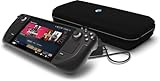
- Valve is entering the gaming console marketplace with the new Steam Deck, a console geared towards PC gamers. The Steam Deck can be docked to a monitor, and used as a PC, or docked to a TV.
- Players can play a huge variety of games at any time with the comfort of a console and the freedom of a PC. Not anti-glare screen.
- Like the name suggests, the Steam Deck will include upgraded 1TB storage, and will include a carrying case. A micro SD slot will also enable expanded storage.
- Valve partnered with AMD to create a specialized APU optimized for handheld gaming, and Valve says the chip will deliver performance to run AAA gaming titles.
- The Steam Deck is outfitted with a 7-inch touchscreen, and two trackpads under the control sticks that allow gamers to operate games never designed outside of mouse and keyboard capabilities.
Se o jogo foi aberto por fora do Steam ou não permite o overlay, a captura pode não funcionar como esperado. Faça um teste com o jogo iniciado pelo Steam e confira a galeria, mesmo que nenhuma notificação tenha aparecido.
A pasta screenshots não existe ou está vazia
Isso pode significar que ainda não foi feita uma captura pelo Steam naquele jogo, que você está olhando a conta ou AppID errado, ou que o cliente está instalado em outro diretório. Também é possível que a imagem tenha sido criada por outro recurso: Print Screen, Xbox Game Bar, ferramenta da Nvidia ou AMD, modo foto do jogo ou outro programa não salva necessariamente nessa pasta.
Confirme que usou F12 com o Painel Steam ativo. Faça uma captura de teste e procure a pasta modificada mais recentemente dentro de remote. Se encontrar a imagem na galeria, mas não no local esperado, use a ação disponível para abrir ou salvar o arquivo e confirme o destino.
Recommended Free Tools
O Steam não mostra imagens que ainda estão no disco
A galeria depende de um índice local. Há relatos de que problemas envolvendo screenshots.vdf podem impedir a exibição de arquivos que permanecem na pasta, mas mexer nesse índice é uma tentativa avançada e não uma correção garantida. Antes de tentar qualquer reconstrução, feche completamente o Steam e faça uma cópia de segurança das imagens e dos dados envolvidos. Não apague a pasta screenshots nem os arquivos de imagem. Se não estiver confortável em alterar arquivos de índice, mantenha os arquivos em segurança e use a busca manual.
As capturas do Steam com F12 são diferentes de imagens publicadas na comunidade, capturas do sistema e fotos feitas pelo próprio jogo; cada uma pode ter origem e localização próprias. Para instruções gerais sobre onde acessar e gerenciar capturas, consulte também a ajuda oficial do Steam sobre gravações e capturas de tela.
Quick Recap
Product prices and availability are accurate as of the date/time indicated and are subject to change. Any price and availability information displayed on Amazon at the time of purchase will apply.

