Free tools Windows power users keep installed
One-click scans. No signup required.
A Valve disponibilizou os primeiros drivers oficiais para usar Windows no Steam Deck em 10 de março de 2022. Os arquivos habilitam componentes como APU, Wi‑Fi, Bluetooth, áudio e leitor de cartão SD, mas não transformam o Windows em uma experiência oficialmente suportada: a empresa fornece os pacotes “como estão”, não oferece suporte técnico ao sistema e ainda não disponibiliza um instalador oficial de dual boot.
O que a Valve lançou — e o que não lançou
O anúncio de 10 de março de 2022 foi uma publicação de drivers de hardware, não o lançamento de uma versão própria do Windows para o Steam Deck. Os arquivos permitem que o Windows reconheça os principais componentes do portátil depois que o usuário instala o sistema por conta própria. A Valve registrou o anúncio original nesta página.
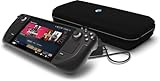
Isso envolve três responsabilidades diferentes:
- Drivers: arquivos para APU/GPU, conectividade, áudio e leitor de cartão.
- Instalação: criação da mídia, particionamento, configuração do Windows e ativação ficam a cargo do usuário.
- Suporte: a Valve informa que não oferece suporte ao Windows instalado no hardware Steam.
Na publicação original, os drivers de áudio ainda estavam em desenvolvimento e a empresa também mencionou uma BIOS com fTPM para o Windows 11. A página atual de recursos é a referência para os pacotes disponíveis hoje.
Consultar a página oficial de drivers e instruções da Valve.
What’s actually slowing this PC down?
Pick the symptom - the matching free tool is one click away.
#1 Best Overall

- International (UK) Version
- 7.4” diagonal, HDR OLED, 1280 x 800 x RGB, up to 90Hz Refresh rate, High performance touch, <0.1 ms Response time, 1,000 nits peak brightness (HDR), 600 nits (SDR)
- SteamOS 3.0 (Arch-based)
- 512GB NVMe SSD, 16GB LPDDR5 on-board RAM (5500 MT/s quad 32-bit channels), microSD UHS-I supports SD, SDXC and SDHC
- 6 nm AMD APU, CPU: Zen 2 4c/8t, 2.4-3.5GHz (up to 448 GFlops FP32
Drivers disponíveis para cada modelo
Os pacotes do LCD e do OLED são diferentes. Identifique o modelo antes de baixar qualquer arquivo. A página da Valve também reúne recursos de outros produtos, incluindo Steam Machine, mas isso não faz parte do anúncio original do Steam Deck.
| Componente | Steam Deck OLED | Steam Deck LCD |
|---|---|---|
| APU | Driver com atualização indicada como 15 de agosto de 2024 na página consultada; executar setup.exe. |
Driver com atualização indicada como 17 de novembro de 2023; executar setup.exe. |
| Wi‑Fi | Clicar com o botão direito em qcwlan64.inf e escolher Install. |
Executar install.bat. |
| Bluetooth | Clicar com o botão direito em qcbtuart.inf e escolher Install. A Valve exige BIOS atualizada pelo SteamOS Beta 3.6.9 ou posterior antes de instalar o Windows. |
Executar installdriver.cmd. |
| Leitor de cartão SD | Executar setup.exe. |
Executar setup.exe. |
| Áudio | Instalar cs35l41.inf, NAU88L21.inf e amdi2scodec.inf. O áudio Bluetooth é indicado como saída; o suporte ao microfone ainda aparece como em desenvolvimento. |
Instalar cs35l41.inf e NAU88L21.inf. O driver da APU atualizado é pré-requisito. |
As datas e os nomes dos arquivos podem mudar quando a Valve substituir os pacotes. Confirme a versão exibida na página oficial no dia da instalação, em vez de presumir que um driver antigo é o mais recente.
Limitações importantes antes de apagar o SteamOS
A orientação oficial atual diz que a instalação do Windows pelo procedimento indicado exige apagar o conteúdo do dispositivo. O hardware pode ser capaz de iniciar mais de um sistema, mas o instalador oficial com assistente de dual boot ainda não está disponível na página da Valve.
- Faça backup de documentos, saves locais, configurações e qualquer arquivo armazenado no Deck.
- O Windows pode começar sem Wi‑Fi; tenha um hub USB‑C com Ethernet ou outra forma de conexão cabeada.
- Durante a instalação, a tela pode aparecer na orientação vertical. Isso pode ser corrigido depois no Windows.
- Comportamento de suspensão, áudio, controles, gerenciamento de energia, firmware e interface pode ser inferior ao do SteamOS.
- “Driver oficial” significa que o arquivo foi publicado pela Valve, não que jogos, periféricos ou todos os recursos terão paridade com o SteamOS.
O LCD usa Wi‑Fi 5 e Bluetooth 5.0; o OLED usa Wi‑Fi 6E e Bluetooth 5.3, segundo as especificações atuais da Valve. Essa diferença ajuda a explicar por que os pacotes não são intercambiáveis. Veja as especificações técnicas e os detalhes do Deck.
Quick wins for a faster PC:
Fix the driver behind crashes, sound loss and screen glitchesFind Drivers →Clear out junk files and repair common Windows errorsFree Scan →Scan for outdated or missing drivers - takes under a minuteDriver Scan →Preparação para a instalação
- Confirme se o aparelho é LCD ou OLED e atualize o SteamOS.
- No OLED, atualize a BIOS pelo SteamOS Beta para a versão 3.6.9 ou posterior, conforme a exigência da Valve para o Bluetooth.
- Faça o backup dos dados que serão removidos.
- Crie ou obtenha uma mídia oficial de instalação do Windows em outro computador, se necessário.
- Separe pendrive ou SSD externo, hub USB‑C, teclado e mouse.
- Tenha Ethernet disponível pelo hub, pois o instalador pode pedir internet antes da instalação do Wi‑Fi.
- Baixe antecipadamente os drivers da variante correta e copie-os para uma mídia que ficará acessível no Windows.
O Deck tem uma porta USB‑C para hubs, monitores e periféricos, e todos os modelos aceitam expansão por microSD. Um cartão pode transportar os instaladores, mas usar microSD como unidade principal do Windows tende a oferecer desempenho e confiabilidade inferiores aos de um SSD.
Como abrir o menu de boot e instalar os drivers
Abrir o menu de inicialização
- Desligue completamente o Steam Deck.
- Mantenha pressionado o botão de volume menos (-).
- Pressione o botão de energia.
- Solte os botões quando o menu de inicialização aparecer e escolha a mídia do Windows.
A orientação exata da Valve para essa combinação está na página de suporte do Steam Deck.
Rank #3

- 【Upgraded】We sells product with professionally upgraded to 2TB SSD. Original Seal is opened for upgrade ONLY.
- 【Stunning 7.4" HDR OLED & 90Hz Motion】 Experience striking contrast and brilliant clarity with the all-new 7.4-inch HDR OLED display. Designed from the ground up for gaming, it features a 90Hz refresh rate for smooth motion and pure blacks. This handheld is capable of delivering an immersive visual experience, ensuring your Steam library looks better than ever with vibrant colors and amazing motion rendition.
- 【30-50% More Battery & Efficient Performance】 Play your favorites longer with up to 50% more battery life. By fitting a larger battery and a power-efficient OLED panel, this device provides extended gameplay sessions. It’s the perfect travel companion for long flights or commutes. The updated AMD APU ensures high-speed performance for AAA titles while maintaining incredible energy efficiency.
- 【3X Faster Downloads with Wi-Fi 6E】 Never wait for a game again. Equipped with Wi-Fi 6E, this Steam Deck OLED offers increased bandwidth and lower latency, delivering downloads up to 3 times faster than previous models. This ensures stable online play and rapid updates, making it the most reliable wireless gaming handheld for modern high-speed home networks.
- 【Responsive Touch & Enhanced Connectivity】 Enjoy a vastly improved touchscreen with higher fidelity and faster haptics. We’ve added a dedicated Bluetooth antenna to improve connections for multiple controllers. Whether using the built-in trackpads or the included external controller, this allows for precision play in everything from FPS to complex strategy games.
Instalar o Windows
Siga o instalador oficial do Windows sabendo que o procedimento recomendado pela Valve remove o sistema existente. Quando a instalação solicitar conexão e não houver Wi‑Fi, use Ethernet pelo hub USB‑C. No Windows 11, arquivos .inf podem aparecer no Explorer como “Setup Information”; clique com o botão direito no arquivo e escolha Install.
Instalar os pacotes na ordem adequada
Depois de chegar à área de trabalho, instale primeiro o pacote da APU. Em seguida, instale conectividade, leitor SD e áudio conforme a tabela do seu modelo. Para arquivos .exe, execute o instalador; para OLED, use o menu de contexto dos arquivos .inf; para LCD, execute os arquivos install.bat e installdriver.cmd. Reinicie quando um instalador solicitar.
Recommended Free Tools
Verificações após a instalação
Abra o Gerenciador de Dispositivos e confirme que não há ícones de erro nem dispositivos desconhecidos. Verifique APU/GPU, adaptador Wi‑Fi, Bluetooth, leitor SD e controladores de áudio.
Rank #4

- 512 GB NVMe SSD: Fast storage for quicker game load times and space for larger game libraries.
- OLED Display: 1200x800 resolution with deep contrasts and vibrant colors for a captivating visual experience.
- Custom AMD APU: Power-efficient Zen 2 CPU and RDNA 2 GPU for desktop-level gaming performance.
- Expandable Storage: Add more space with a microSD card slot, ensuring you can bring even more games with you.
- Versatile Controls: With built-in thumbsticks, trackpads, and touchscreen controls, you have full control over your gaming experience.
- Teste os alto-falantes e um fone com fio.
- Emparelhe um dispositivo Bluetooth e teste a saída de áudio.
- Conecte e desconecte o controle integrado em um jogo.
- Suspenda e retome o sistema.
- Conecte um monitor ou dock.
- Leia e grave arquivos no microSD.
- Observe desempenho e temperatura nos jogos que motivaram a mudança.
Se a tela continuar vertical, abra Configurações > Sistema > Tela e selecione a orientação Paisagem.
Independent reader supportYour contribution helps us test, update, and keep practical guides available for everyone.Falhas comuns e como diagnosticar
O instalador não encontra uma rede Wi‑Fi
O Windows pode ainda não ter o driver sem fio. Conecte Ethernet por um hub USB‑C, conclua a instalação, instale o pacote Wi‑Fi da variante correta e reinicie.
O Bluetooth não funciona no OLED
Confirme o modelo, verifique se a BIOS foi atualizada antes da instalação e instale qcbtuart.inf pelo menu de contexto. A exigência de BIOS 3.6.9 ou posterior é específica do funcionamento adequado do Bluetooth no OLED.
Best Value

- Valve is entering the gaming console marketplace with the new Steam Deck, a console geared towards PC gamers. The Steam Deck can be docked to a monitor, and used as a PC, or docked to a TV.
- Players can play a huge variety of games at any time with the comfort of a console and the freedom of a PC. Not anti-glare screen.
- Like the name suggests, the Steam Deck will include upgraded 1TB storage, and will include a carrying case. A micro SD slot will also enable expanded storage.
- Valve partnered with AMD to create a specialized APU optimized for handheld gaming, and Valve says the chip will deliver performance to run AAA gaming titles.
- The Steam Deck is outfitted with a 7-inch touchscreen, and two trackpads under the control sticks that allow gamers to operate games never designed outside of mouse and keyboard capabilities.
Não há áudio
Confirme que o driver da APU foi instalado. No OLED, instale os três arquivos de áudio; no LCD, os dois arquivos. Reinicie e selecione o dispositivo de saída correto nas configurações de som.
O usuário quer voltar ao SteamOS
Use as instruções de recuperação da Valve, em vez de um procedimento improvisado. A recuperação pode remover o Windows e os dados presentes no armazenamento. Consulte a documentação oficial de recuperação.
Windows ou SteamOS: para quem cada opção faz sentido
| Windows no Deck | SteamOS |
|---|---|
| Útil para launchers externos, Xbox Game Pass para PC, serviços com anti-cheat incompatível com Proton e aplicativos sem versão adequada para Linux. | Mais indicado para quem joga principalmente na Steam e valoriza interface de console, suspensão, atualizações, controles e gerenciamento de energia integrados. |
| Exige mídia, configuração manual, solução de problemas e possível licença do Windows. | É a experiência de fábrica, baseada em Linux derivado do Arch, sem reinstalação para começar a jogar. |
| O funcionamento varia conforme modelo, BIOS, versão do Windows, driver e jogo. | Não resolve todos os casos de compatibilidade, mas evita a maior parte da manutenção específica do Windows. |
Alternativas incluem permanecer no SteamOS com Proton, fazer streaming de um PC Windows, usar jogos em nuvem, instalar o Windows em SSD externo ou microSD aceitando os compromissos de desempenho e durabilidade, ou escolher um portátil projetado originalmente para Windows.
O dual boot oficial está disponível?
Não. A documentação atual da Valve afirma que o dual boot ainda não está disponível pelo instalador oficial. Não confunda a capacidade técnica do hardware com uma ferramenta mantida pela fabricante. Soluções comunitárias podem existir, mas não devem ser tratadas como suportadas pela Valve.
Vale a pena instalar?
O Windows é uma opção viável para quem precisa de um jogo, serviço ou aplicativo específico e aceita fazer backup, instalar drivers e resolver eventuais falhas sem suporte técnico oficial. Para quem quer uma experiência portátil mais simples, com suspensão, controles e consumo integrados, o SteamOS continua sendo a escolha apoiada de fábrica.
Quick Recap
Product prices and availability are accurate as of the date/time indicated and are subject to change. Any price and availability information displayed on Amazon at the time of purchase will apply.