Recommended Free Tools
Один и тот же симптом у Xbox Series X или Series S может быть вызван телевизором, HDMI-кабелем, игрой, сетью, контроллером, накопителем или самой консолью. Начинайте с безопасных проверок и переходите к сбросу или ремонту только после исключения внешних причин.
Эта последовательность подходит для Xbox Series X с дисководом, цифровой Series X и Xbox Series S, включая вариант с накопителем 1 ТБ. Отдельные комбинации кнопок и пункты меню зависят от модели, региона и версии системного ПО.
As an Amazon Associate I earn from qualifying purchases.
Что проверить перед любой диагностикой
- Точно опишите симптом: нет изображения, нет звука, игра вылетает, консоль выключается, контроллер отключается, не работает интернет или не устанавливается обновление.
- Проверьте, возникает ли проблема во всех играх или только в одной, в меню Xbox или только после запуска игры.
- Отключите внешние USB-накопители, гарнитуры, карты расширения и другие аксессуары.
- Проверьте обновления консоли и контроллера.
- Выполните полный цикл питания: удерживайте кнопку Xbox на консоли примерно 10 секунд, дождитесь отключения, отсоедините кабель питания на короткое время, подключите его снова и включите консоль. Подробная процедура опубликована в Xbox Support.
Не вскрывайте устройство до проверки гарантии и доступности официального ремонта.
Xbox Series X|S не показывает изображение
Проверка HDMI
- Выберите на телевизоре правильный HDMI-вход.
- Подключите консоль напрямую к телевизору, минуя ресивер, саундбар, сплиттер и карту захвата.
- Используйте комплектный Ultra High Speed HDMI-кабель или заведомо исправный кабель.
- Попробуйте другой HDMI-порт телевизора.
- Проверьте Xbox на другом телевизоре или мониторе.
Если изображение появляется на другом экране, вероятнее всего, проблема связана с телевизором, его настройками, кабелем или совместимостью режима. Если изображения нет на нескольких дисплеях, следующим шагом будет сброс параметров вывода.
#1 Best Overall
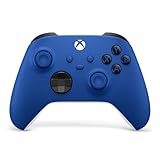
- MODERNIZED DESIGN — Experience the modernized design of the XBOX Wireless Controller with sculpted surfaces and updated geometry that enhances comfort and control during long gaming sessions.
- PRECISION PERFORMANCE — Stay on target with a hybrid D-pad and textured grips on triggers, bumpers, and back case for improved accuracy and handling.
- SHARE BUTTON: Seamlessly capture and share content such as screenshots, recordings, and more with the new Share button.
- VERSATILE CONNECTIVITY — Connect via USB-C for plug-and-play on console and PC, or quickly pair and switch between supported devices with XBOX Wireless and Bluetooth support.
- BUILT-IN AUDIO SUPPORT — Plug in compatible headsets using the 3.5mm audio jack for direct voice chat and immersive in-game sound.
Чёрный экран со звуком
Проверьте разрешение, HDR, частоту обновления, VRR и цепочку HDMI. При ошибке только в режиме 4K/120 Гц временно отключите 120 Гц, VRR и Dolby Vision, затем включайте параметры по одному. Если изображение появляется и исчезает, особенно внимательно проверьте кабель, HDMI 2.1-порт телевизора и промежуточные устройства.
Сброс режима изображения
Комбинация зависит от модели. Для Series S обычно используются кнопки Pair и Power, а для Series X с дисководом — Eject и Power. Удерживайте соответствующую комбинацию до второго звукового сигнала. Перед применением сверяйтесь с актуальной инструкцией Microsoft для пустого экрана: Xbox Support может менять названия и порядок действий.
Зелёные полосы, постоянные артефакты или мерцание, видимые даже в меню Xbox и на другом экране, могут указывать на неисправность HDMI-тракта или другого аппаратного компонента. В таком случае не продолжайте эксперименты со сбросом.
Консоль не включается или выключается
- Подключите Xbox непосредственно к розетке, временно исключив удлинитель и сетевой фильтр.
- Осмотрите кабель питания и разъёмы на повреждения.
- Выполните полный цикл питания.
- Отключите все USB-устройства, внешний диск, гарнитуру и карту расширения.
- Проверьте вентиляцию и не запускайте консоль в тесном шкафу или на мягкой поверхности.
Самопроизвольное выключение не доказывает перегрев. Причиной могут быть питание, системный сбой, конкретная игра, повреждённые данные, внешний накопитель или аппаратная неисправность.
Rank #2

- Featuring a bright, bold, unmistakable blue design
- Dual Rumble Motors - Take your gaming experience to the next level, providing tactile feedback and sensations that bring your virtual worlds to life.
- Immersive Impulse Triggers – provides haptic feedback sensations using built-in motors so you can feel the action of the game.*
- Extra Long USB-C Cable - Provides you with 10 ft. of distance for more comfort and flexibility than shorter cables.
- Ergonomic Design – Lightweight and comfortable for long gaming sessions.
Если Xbox выключается только в одной игре, сначала обновите и переустановите её, а также полностью закройте сохранённую сессию Quick Resume. Если консоль выключается в меню и в разных играх, вероятность аппаратной проблемы выше. Отсутствие признаков жизни, запах горелого, повреждённый разъём или необычные звуки — повод прекратить эксплуатацию и обратиться к официальной диагностике Microsoft.
Перегрев, пыль и вентиляция
- Не придвигайте консоль вплотную к стене.
- Не перекрывайте верхние и боковые вентиляционные зоны.
- Не накрывайте устройство во время работы.
- Не ставьте его на мягкую поверхность и не используйте в закрытом тесном шкафу.
- Удаляйте внешнюю пыль мягкой сухой тканью.
- Не заливайте жидкость внутрь и не применяйте агрессивную химию.
Горячий воздух из вентиляционного отверстия сам по себе не означает перегрев. Но выключение под нагрузкой, необычный шум вентилятора, графические артефакты или отказ запуска после остывания требуют диагностики. Не направляйте внутрь мощный поток сжатого воздуха без необходимости: он может раскрутить вентилятор и загнать пыль глубже. Рекомендации по уходу есть на странице Xbox: очистка и уход.
Игры зависают или вылетают на главный экран
- Откройте Guide, выделите игру, нажмите Menu и выберите Quit / Выйти.
- Перезапустите консоль.
- Установите обновления игры и системы.
- Запустите игру заново, не восстанавливая её через Quick Resume.
- Проверьте, повторяется ли сбой в других играх.
- При необходимости переустановите проблемную игру.
- Отключите внешний диск и проверьте запуск с внутреннего SSD.
Quick Resume не следует считать неисправностью. Сохранённое состояние может оказаться несовместимым с обновлённой игрой, сетевой сессией или изменениями на сервере, поэтому полное закрытие игры — полезный диагностический шаг.
Outdated Drivers Are Slowing You Down
One free scan finds every outdated or missing driver and matches the right update for your exact hardware.Free scan · exact hardware matchPC Slower Than It Used to Be?
A free scan shows the junk files, broken settings and background clutter dragging Windows down - then fixes them in one click.Free scan · Windows 10 & 11Если игра использует облачные сохранения, дождитесь их синхронизации. Удаляйте локальные данные только после проверки правильной учётной записи и подтверждения, что сохранения действительно находятся в облаке. Поддержка отдельных игр, например Microsoft Flight Simulator, может предлагать дополнительные действия для профиля и синхронизации.
Rank #3

- Newest Generation XBOX Series S/X Controller, with bonus Ultimate Xbox Game Pass. Redeem code for 14 days free access to over 100 high quality games
- Experience the modernized design of the Xbox Wireless Controller in Robot White, featuring sculpted surfaces and refined geometry for enhanced comfort and effortless control during gameplay.
- Stay on target with textured grip on the triggers, bumpers, and back case and with a new hybrid D-pad for accurate, yet familiar input
- Includes Xbox Wireless and Bluetooth technology for wireless gaming on supported consoles, Windows 10 PCs, Android phones, and tablets. iOS support coming in the future
- VGSION easy open shipping package, VGSION authorized only
- Вылетает одна игра: вероятнее баг, повреждённая установка, сохранение или Quick Resume.
- Вылетают разные игры: проверяйте системное ПО, внутренний SSD, перегрев и аппаратное состояние.
- Сбой только на внешнем диске: проверяйте сам диск, кабель, USB-порт и расположение игры.
Контроллер отключается или не подключается
- Замените или зарядите батареи.
- Повторно синхронизируйте контроллер с консолью.
- Проверьте его по USB-кабелю.
- Обновите прошивку через приложение Xbox Accessories.
- Временно отключите сторонние USB-устройства и уберите источники радиопомех.
- Проверьте другой контроллер.
Если контроллер работает по USB, но отключается по беспроводной связи, ищите причину в батареях, радиоканале, прошивке или радиомодуле. Если не работает только один контроллер, вероятнее неисправен он. Если одновременно отключаются несколько контроллеров, проверяйте консоль и помехи. Дрейф стиков — проблема контроллера, а не доказательство неисправности Xbox.
Интернет, NAT и партийный чат
- Проверьте статус Xbox Network.
- Перезапустите роутер.
- Проверьте консоль по Ethernet.
- Откройте сетевые настройки Xbox и проверьте NAT.
- Сравните работу Wi‑Fi 2,4 и 5 ГГц; для теста можно приблизить консоль к роутеру.
- Временно отключите VPN, нестандартный DNS и сложные сетевые фильтры.
Игровой мультиплеер и голосовой чат нужно проверять отдельно. Если не работает только партийный чат, проверьте гарнитуру, громкость, разрешения конфиденциальности и настройки чата. Используйте отдельную процедуру Xbox Support для party chat.
UPnP, проброс портов и статический IP не являются универсальным решением. Они зависят от роутера и провайдера, а неправильные изменения могут ухудшить безопасность сети.
The Tool Desk
Outbyte Driver Updater FREEFix the driver behind crashes, sound loss and screen glitchesFind Drivers →Outbyte PC Repair FREEClear out junk files and repair common Windows errorsFree Scan →Накопитель, установка игр и нехватка места
Series X|S используют внутренний SSD. Официальная Storage Expansion Card рассчитана на производительность внутреннего накопителя, тогда как обычный USB 3.1 HDD предназначен прежде всего для хранения, архивирования и запуска совместимых игр.
Rank #4

- Tri-mode Connectivity: Wired for Xbox, 2.4G & Wired for PC, and Bluetooth for Android. The G7 Pro supports seamless connectivity across Xbox, PC, and Android. Effortlessly switch between modes using the convenient physical mode switch.
- TMR Sticks: The G7 Pro features GameSir's Mag-Res TMR sticks, combining Hall Effect durability with traditional potentiometer performance. This advanced technology delivers stable polling rates for smooth, drift-free gaming with low power consumption.
- Hall Effect Analog Triggers: The GameSir precision-tuned Hall Effect analog triggers provide unmatched smoothness and linear input for precise control. Featuring clicky Micro Switch trigger stops, gamers can easily switch based on their preferences.
- 1000Hz Polling Rate on PC: Experience ultra-responsive gaming with a 1000Hz polling rate on PC, available through both wired and 2.4G wireless connections. This ensures instantaneous input registration, reducing lag and optimizing your performance for the most competitive gameplay.
- GameSir Nexus App: The G7 Pro is compatible with the upgraded GameSir Nexus app, which brings a significant upgrade over the original. It introduces powerful new features such as gyro settings, stick curve adjustments, and button-to-mouse mapping, giving you deeper customization and more control than ever before.
Не все игры, оптимизированные для Series X|S, можно запускать непосредственно с обычного USB-диска. Совместимость зависит от конкретной игры и версии. При ошибке запуска:
- Проверьте свободное место.
- Уточните, где установлена игра.
- Переместите её на внутренний SSD или официальную карту расширения.
- Отключите USB-диск и протестируйте консоль.
- Проверьте другой USB-порт и кабель.
- Не форматируйте накопитель до резервного копирования нужных данных.
Карта расширения оправдана, если нужно запускать крупные игры Series X|S с дополнительного быстрого накопителя. Для дешёвого хранения обычный USB HDD практичнее, но он не заменяет внутренний SSD во всех сценариях. Подробнее: официальная страница Storage Expansion Card.
Нет звука или он прерывается
- Проверьте громкость телевизора и Xbox, а также правильный источник сигнала.
- Подключите консоль напрямую к телевизору, исключив саундбар и ресивер.
- Попробуйте другой HDMI-кабель.
- Проверьте звук через гарнитуру или другой аудиовыход.
- Временно отключите Dolby Atmos, DTS и другие расширенные аудиорежимы.
- Для теста выберите PCM или стереовывод.
- Если используется ARC/eARC, проверьте его отдельно.
Если звук есть в гарнитуре, но отсутствует на телевизоре, причина вероятнее в HDMI-цепочке или настройках телевизора. Если звука нет ни одним способом, проверяйте консоль и настройки аудио.
Системное обновление не устанавливается
- Проверьте свободное место и стабильность сети.
- Попробуйте Ethernet вместо Wi‑Fi.
- Отключите внешние диски и USB-аксессуары.
- Выполните полный цикл питания и повторите загрузку.
- Если ошибка сохраняется, используйте автономное обновление только по официальной инструкции Microsoft.
Запишите код ошибки, если он отображается. Повторяющаяся ошибка обновления при исправной сети может указывать на повреждение системных данных или накопителя и требует обращения в поддержку.
Best Value

- Versatile compatibility: supports Xbox Series X/S, Xbox One X/S consoles and PC Win10 and above (including the game platform Steam).
- Precise control: features Hall joysticks and Hall triggers for a comfortable feeling, long service life and improved game accuracy.
- Plug and Play Convenience: Wired USB connection (removable) for easy setup and instant play without the need for additional drivers.
- Customizable experience: Includes 2 custom backbuttons that allow users to eliminate false triggers and improve their gaming experience.
- Impressive gameplay: Provides a pulsating vibration trigger and an asymmetric vibration grip motor for intense tactile feedback.
Сброс Xbox: какой вариант выбрать
| Действие | Что происходит | Когда применять |
|---|---|---|
| Перезапуск | Система перезагружается, игры и сохранения не удаляются. | Первый шаг почти при любом программном сбое. |
| Сброс с сохранением игр и приложений | Переустанавливаются системные данные; может потребоваться повторная авторизация. | При устойчивом системном сбое после базовых проверок. |
| Полный сброс | Удаляются локальные данные, игры потребуется загрузить заново. | Только после синхронизации сохранений и как последний программный шаг. |
Перед удалением данных подключите консоль к интернету, запустите нужные игры, дождитесь завершения синхронизации и убедитесь, что используется правильная учётная запись Microsoft. Сброс не исправит повреждённый HDMI-порт, блок питания, SSD или плату.
Когда нужен ремонт
Прекратите самостоятельную диагностику и обратитесь в Microsoft или авторизованный сервис, если:
- изображения нет после проверки нескольких кабелей и экранов;
- повреждён HDMI-порт;
- консоль не включается или выключается даже в меню;
- есть запах горелого или необычный шум;
- артефакты повторяются в меню и играх;
- не работают несколько USB-портов;
- проблема сохраняется после системного сброса;
- устройство находится на гарантии.
Проверьте гарантию и доступность ремонта на страницах авторизованных поставщиков Microsoft. Самостоятельное вскрытие может повредить консоль, создать риск поражения электрическим током и повлиять на гарантийные условия. Сервисные руководства предназначены для квалифицированных специалистов, а не для простой домашней разборки.
Free tools Windows power users keep installed
One-click scans. No signup required.
Быстрая схема: симптом → действие
| Симптом | Первый шаг | Следующий шаг |
|---|---|---|
| Нет изображения | Другой вход, кабель и прямое подключение | Другой экран, затем сброс вывода; после этого сервис |
| Выключение | Цикл питания и отключение USB | Проверка вентиляции, меню и разных игр |
| Вылетает одна игра | Quit и отключение Quick Resume | Обновление, синхронизация, переустановка |
| Вылетают разные игры | Обновление и проверка внутреннего SSD | Отключение внешнего диска, сброс, сервис |
| Отключается контроллер | Батареи, синхронизация и USB-тест | Прошивка и проверка другим контроллером |
| Не работает сеть | Статус Xbox Network и перезапуск роутера | Ethernet, NAT и отдельная проверка чата |
Итог
Не называйте любой чёрный экран «смертью» консоли, а любое выключение — перегревом. Сначала исключите телевизор, HDMI-цепочку, игру, Quick Resume, внешний диск, контроллер и домашнюю сеть. Если симптом сохраняется в меню, повторяется с разными играми и аксессуарами или сопровождается запахом, артефактами и необычным шумом, безопаснее остановиться и использовать официальный сервис.
Quick Recap
Product prices and availability are accurate as of the date/time indicated and are subject to change. Any price and availability information displayed on Amazon at the time of purchase will apply.




