Sim, é possível instalar o SteamOS em um PC comum, mas a compatibilidade não é universal. A Valve distribui atualmente uma Steam Deck Image, com o sistema e o cliente Steam, e não um instalador genérico testado para todas as combinações de hardware. PCs com GPU AMD recente e firmware UEFI são os candidatos mais previsíveis. A instalação completa pode apagar o disco escolhido, portanto faça backup e, se possível, use um SSD separado do Windows.
Baixe a imagem somente na página oficial do SteamOS. Verifique o nome, extensão, tamanho e build exibidos no dia do download: eles podem mudar.
SteamOS oficial, imagem do Steam Deck e alternativas
A Valve chama o download atual de Steam Deck Image. Ele foi criado para o ecossistema Steam Deck, mas pode inicializar em outros PCs compatíveis. Isso não significa que qualquer desktop ou notebook terá drivers, suspensão, áudio, Wi‑Fi ou desempenho perfeitos. O repositório oficial do SteamOS funciona principalmente como rastreador de problemas e solicitações.
Bazzite, Nobara e outras distribuições podem oferecer uma experiência de jogos semelhante, porém não são versões oficiais do SteamOS. A escolha depende do seu hardware e de quanto você precisa preservar a flexibilidade de um PC Linux ou do Windows.
Recommended Free Tools
#1 Best Overall

- Fearless ROG Design – The G700’s dual-glass chassis showcases iconic ROG design with the ROG Slash and Aura Sync RGB lighting. Its 58L capacity supports triple-slot GPUs.
- Unstoppable Power – Equipped with the Intel Core Ultra 7 265F processor, NVIDIA GeForce RTX 5070 GPU, 16GB DDR5 RAM, and 1TB SSD PCIe 4.0 storage for seamless gaming and multitasking.
- Optimized Thermals – Stay cool with a quad-fan system, while dust filters and efficient airflow ensure long-term reliability.
- Advanced Connectivity – Game without lag with 2.5Gbps Ethernet, Wi-Fi 6, and versatile ports. Dolby Atmos audio and AI noise cancellation enhance sound and communication.
- Ready for Upgrades – Designed with tool-less access, easily swap out components, ensuring future-proof performance for years to come.
Seu PC é um bom candidato?
Requisitos históricos e recomendação prática
| Item | Referência histórica | Recomendação prática atual |
|---|---|---|
| Processador | Intel ou AMD de 64 bits, conforme a documentação comunitária | CPU x86‑64 relativamente recente |
| Memória | 4 GB na documentação histórica | 8 GB como ponto de partida; 16 GB é preferível para jogos atuais |
| Armazenamento | 200 GB na documentação histórica | SSD, de preferência NVMe, com espaço para o sistema e seus jogos |
| GPU | Intel, AMD ou NVIDIA na referência antiga | AMD recente é a opção mais previsível; Intel pode funcionar conforme o modelo; NVIDIA exige mais cautela |
| Firmware | UEFI recomendado | UEFI, evitando Legacy/CSM salvo necessidade específica |
| Mídia | Porta USB | Pendrive de pelo menos 16 GB, com capacidade suficiente para o arquivo baixado |
A lista de 4 GB e 200 GB vem do guia histórico da comunidade; não é uma garantia de compatibilidade com a imagem atual.
GPU: por que AMD é a escolha mais segura
A Valve informa que versões recentes ampliaram a compatibilidade com PCs baseados em AMD (suporte da Valve). GPUs AMD modernas normalmente se alinham melhor à pilha AMDGPU/Mesa. Ainda assim, confirme o modelo, as saídas de vídeo e o áudio HDMI.
NVIDIA pode inicializar, mas problemas de driver, Wayland, suspensão, VRR, HDMI ou atualizações tornam o resultado menos previsível. Intel integrada pode funcionar, mas o desempenho depende muito da geração. Notebooks híbridos, múltiplas GPUs, docks USB‑C, webcams, leitores de cartão, sensores, RGB e placas de captura exigem testes específicos.
Prepare o computador antes de instalar
- Identifique o hardware. No Windows, use Configurações > Sistema > Sobre, Gerenciador de Dispositivos,
msinfo32ediskmgmt.msc. No Linux, executelspci,lsblkesudo lshw -short. - Faça backup. Salve documentos, saves que não estejam na Steam Cloud, configurações, bibliotecas fora da Steam, códigos de autenticação e chaves de recuperação do Windows/BitLocker. Uma imagem do disco permite voltar exatamente ao estado anterior.
- Prepare a recuperação do Windows. Tenha uma mídia de instalação ou recuperação caso o carregador de inicialização precise ser reparado.
- Desconecte outros discos. Desligue o PC e deixe conectado apenas o SSD de destino. Isso reduz o risco de alterar a partição EFI ou apagar a unidade errada.
- Confirme o modo de boot. Mantenha UEFI. Se o USB não iniciar, talvez seja necessário desativar temporariamente o Secure Boot em Security, Boot ou Authentication do firmware, conforme a orientação da Valve (documentação de suporte). Não é obrigatório desativá-lo em todos os computadores.
Baixe a imagem oficial
Acesse https://store.steampowered.com/steamos/download/, aceite o contrato de licença e baixe a Steam Deck Image. Registre o nome exato do arquivo, extensão, tamanho, data, build e hash, caso a página mostre esses dados. Não use mirrors desconhecidos nem presuma que um arquivo antigo tem a mesma versão.
PC Slower Than It Used to Be?
A free scan shows the junk files, broken settings and background clutter dragging Windows down - then fixes them in one click.Free scan · Windows 10 & 11Crashes, No Sound, or Screen Glitches?
Random freezes, missing sound and display glitches usually trace back to one bad driver. Find and replace yours safely.Free scan · under a minuteRank #2
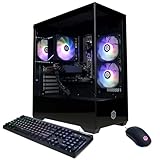
- System: AMD Ryzen 5 5500 3.6GHz 6 Cores | AMD B550 Chipset | 8GB DDR4 | 500GB PCIe 4.0 NVMe SSD | Windows 11 Home
- Graphics: AMD Radeon RX 6500 XT 4GB Graphics | 1x HDMI | 1x DisplayPort
- Connectivity: 4 x USB-A 3.2 | 4 x USB-A 2.0 | 1 x LAN | WiFi 5 | Bluetooth 5.0 | 7.1 Channel Audio
- Tempered Side Case Panel | Custom RGB Lighting | Keyboard and Mouse
- 1 Year Parts & Labor Warranty, Free Lifetime Tech Support
Crie o pendrive inicializável
No Windows
- Conecte o pendrive e confirme que não há dados importantes nele.
- Abra Rufus (rufus.ie) ou balenaEtcher (etcher.balena.io) como administrador.
- Selecione a imagem baixada e o pendrive correto.
- Confirme a gravação e aguarde; todo o conteúdo do pendrive será apagado.
- Ejete a unidade com segurança.
No Linux
Se o arquivo for uma imagem bruta compactada compatível com gravação direta, a documentação da Valve mostra:
lsblk
bzcat steamdeck-recovery-4.img.bz2 | sudo dd if=/dev/stdin of=/dev/sdX oflag=sync status=progress bs=128M
Substitua /dev/sdX pelo disco inteiro do pendrive, nunca por uma partição como /dev/sdX1. Confira o modelo e o tamanho com lsblk antes de pressionar Enter. Um erro pode destruir o disco do sistema. Consulte o exemplo da Valve em suporte para criação da mídia.
Inicialize pelo USB
- Desligue completamente o computador, conecte o pendrive e ligue-o.
- Abra o menu de boot com a tecla indicada pelo fabricante, normalmente
F8,F11,F12,EscouDel. - Escolha a entrada UEFI correspondente ao pendrive.
- Aguarde o ambiente de recuperação ou instalação.
Se o USB não aparecer, recrie a mídia, teste outra porta (de preferência traseira em desktops), experimente outro pendrive, selecione explicitamente UEFI e desative o Secure Boot apenas para diagnóstico. Remover temporariamente outras unidades também ajuda a isolar o problema.
Instale no SSD
A nomenclatura varia entre imagens. Uma opção de reinstalação completa, reimage ou wipe and install apaga o dispositivo; a documentação da Valve confirma que a reimagem remove dados de usuário, jogos, aplicativos e outros sistemas (opções de recuperação).
What’s actually slowing this PC down?
Pick the symptom - the matching free tool is one click away.
Rank #3

- 8-Core 16-Thread Processing Power – Powered by the Ryzen 7 4700LE processor with Zen 2 architecture, delivering 8 cores and 16 threads with a boost clock up to 4.2GHz. Effortlessly handle multitasking, streaming, content creation, and demanding applications simultaneously without slowdowns.
- GeForce RTX 3050 8GB Graphics – Equipped with 8GB GDDR6 dedicated VRAM and real-time ray tracing support. Experience smooth 1080p gaming at 55-60 FPS in AAA titles like Cyberpunk 2077, 70+ FPS in Fortnite, and 90-100 FPS in Apex Legends with DLSS enabled. The 8GB buffer handles modern game textures comfortably – a step above 6GB variants
- High-Speed Memory & Storage – Paired with 16GB of DDR4 3200MHz dual-channel RAM (16GB), the PC ensures responsive multitasking—whether streaming while gaming or editing videos. It also includes a 512 GB NVMe M.2 SSD for lightning-fast boot times, quick game loads, and ample storage for your game library, creative projects, and files.
- Next-Gen WiFi 6 Connectivity – Stay connected with the latest WiFi 6 technology for faster speeds, lower latency, and improved network efficiency. Whether you're gaming online, streaming 4K content, or joining video conferences, enjoy stable, high-speed wireless connectivity.
- Ready-to-Use Value Desktop – Pre-built and ready to go right out of the box. Perfect for gamers, students, content creators, and home office users seeking reliable performance without the hassle of building a PC themselves. The mature AM4 platform with DDR4 memory offers excellent value and proven stability.
- Conecte Ethernet, se possível, antes de iniciar.
- No desktop do ambiente de recuperação, abra o instalador.
- Identifique o SSD pelo modelo e capacidade, não apenas por um nome como
/dev/sda. - Escolha a opção de apagar e instalar somente depois de confirmar o disco.
- Aceite a perda de dados e aguarde a conclusão.
- Quando solicitado, reinicie sem o pendrive.
Em versões que exibem essa opção, o suporte da Valve descreve o fluxo “Wipe Device & Install SteamOS” (instruções em espanhol).
Primeiro boot e configuração
- Remova o pendrive e coloque o SSD do SteamOS no topo da ordem de boot UEFI.
- Conecte-se à internet e instale todas as atualizações.
- Reinicie novamente.
- Teste vídeo, áudio, Ethernet ou Wi‑Fi, Bluetooth e controles.
- Instale um jogo pequeno e verifique o comportamento antes de transferir a biblioteca inteira.
O Gaming Mode é a interface de console; o Desktop Mode oferece arquivos, navegador e ferramentas Linux. Jogos Windows dependem do Proton, e a compatibilidade pode variar por versão, anti-cheat, DRM, launcher, mods, VR e periféricos. Jogar no Steam Deck não garante o mesmo resultado em qualquer PC com SteamOS.
Dual boot com Windows
Não trate o dual boot como um procedimento simples ou universalmente suportado. A instalação completa pode apagar o disco, o Windows pode mudar a prioridade do carregador e atualizações de firmware podem alterar a ordem UEFI. BitLocker, Secure Boot e a partição EFI aumentam o risco.
Estratégia mais segura
- Use um SSD separado para cada sistema.
- Desconecte o SSD do Windows ao instalar o SteamOS.
- Mantenha backup da EFI, dos dados e uma mídia de reparo do Windows.
- Reconecte as unidades e selecione o sistema pelo menu UEFI.
Guias antigos mencionam um modo “Expert” e dual boot na documentação comunitária, mas isso não prova que a imagem atual ofereça a mesma interface ou capacidade (referência histórica). Se preservar o Windows é prioridade, Bazzite pode oferecer ferramentas mais flexíveis para PCs genéricos, mas continua sendo uma distribuição independente.
Free tools Windows power users keep installed
One-click scans. No signup required.
Rank #4

- POWERHOUSE 8-CORE GAMING PERFORMANCE — Driven by the AMD Ryzen 7 8700F with 8 cores and 16 threads, boosting up to 5.0 GHz for smooth, responsive gameplay and the ability to handle AAA titles, streaming, and background tasks all at once
- NEXT-GEN BLACKWELL ARCHITECTURE — The NVIDIA GeForce RTX 5070 is powered by NVIDIA's cutting-edge Blackwell GPU architecture, delivering a massive generational leap in rasterization and ray tracing performance so you can experience your games the way they were meant to be played.
- Simplistic Design: Enjoy the latest generation of Windows 11 Home for your everyday needs. *MSI recommends Windows 11 Pro for business use.
- Cool While Gaming: In conjunction with an ARGB fan Air Cooler, the Codex R2 features four system cooling fans; three in the front and one in the rear to pull in cool air and push heat out of the PC.
- Turn on the Bright Lights: With the built-in RGB lighting, take your gaming experience to the next level by pressing the MSI LED button to cycle through lighting options. Customize lighting even further with MSI Center software.
Diagnóstico e recuperação
Pendrive não inicia
- Regrave a imagem e confirme que ela foi selecionada como mídia, não copiada como arquivo.
- Use outra porta ou unidade USB.
- Escolha a entrada UEFI e teste o Secure Boot desativado.
- Confirme o arquivo na página oficial e desconecte discos secundários.
Tela preta
- Ligue o monitor diretamente à GPU principal e teste HDMI e DisplayPort.
- Experimente outro monitor e remova uma segunda GPU temporariamente.
- Use gráficos integrados apenas para diagnóstico, se disponíveis.
- Considere incompatibilidade de GPU, especialmente com NVIDIA, e procure ocorrências no rastreador oficial.
Wi‑Fi ou Bluetooth ausente
- Use Ethernet no primeiro boot e atualize o sistema.
- Confira se o rádio está habilitado no firmware.
- Teste um adaptador USB conhecido por funcionar com Linux, verificando suporte antes da compra.
- Não instale um driver Windows esperando que ele funcione no SteamOS.
Boot quebrado ou unidade errada
- Entre no UEFI e selecione o SSD do SteamOS.
- Reordene o carregador de inicialização ou desconecte novamente as outras unidades para identificar a origem.
- Se o instalador apagou a unidade incorreta, interrompa o uso do disco e recorra ao backup; recuperação de dados não é garantida.
Quando escolher SteamOS, Bazzite ou Windows
| Opção | Faz sentido quando | Limitações relevantes |
|---|---|---|
| SteamOS oficial | PC AMD dedicado, experiência centrada na Steam e aceitação de ajustes de compatibilidade | Suporte variável fora do hardware Steam; jogos, drivers e periféricos podem falhar |
| Bazzite ou outra distribuição | Você precisa de dual boot, Flatpak, desktop Linux e suporte mais flexível a PCs variados | Não é SteamOS oficial nem garantia de compatibilidade universal |
| Windows | Você depende de Game Pass para PC, anti-cheat específico, software profissional ou GPU NVIDIA problemática | Menos semelhante à experiência de console do SteamOS |
SteamOS é gratuito para download na página da Valve. Os gastos mais justificáveis são um SSD dedicado, pendrive, eventualmente uma GPU AMD ou adaptador de rede compatível; preços variam por país e data.
Frequently Asked Questions
Posso instalar o SteamOS em qualquer PC?
Não. A Valve fornece uma imagem para instalação, mas o suporte depende de GPU, firmware, rede, áudio, suspensão e outros componentes. AMD recente e UEFI oferecem a perspectiva mais previsível.
Preciso de um Steam Deck para instalar?
Não. O download oficial é a Steam Deck Image, mas ela pode ser usada em PCs compatíveis sem possuir um Steam Deck.
A instalação do SteamOS é gratuita?
Sim. O sistema é disponibilizado gratuitamente pela página oficial da Valve; você ainda precisa fornecer o PC, o armazenamento e a mídia USB.
Best Value

- POWERED BY RTX 5070 12GB + RYZEN 7 9700X - The GeForce RTX 5070 12GB GDDR7 graphics card pairs with an 8-core AMD Ryzen 7 9700X processor to drive smooth 1440p and 4K gameplay, giving this gaming PC the headroom for modern titles, streaming, and creative work.
- 32GB DDR5 6000MHz MEMORY & 1TB NVMe SSD - 32GB of high-speed DDR5 memory and a 1TB PCIe 4.0 NVMe solid state drive deliver quick load times, smooth multitasking, and generous storage, keeping this prebuilt gaming desktop responsive under heavy workloads.
- BUILT-IN 11.3-INCH Smart DISPLAY - An integrated smart screen shows real-time CPU and GPU temperatures, usage, and weather while you play, adding a distinctive and functional touch to your battlestation.
- 850W 80+ GOLD POWER SUPPLY, 360MM LIQUID COOLING & WiFi 7 - An 850W 80 Plus Gold certified power supply provides stable, efficient power with headroom for future upgrades, while a 360mm AIO liquid cooler, WiFi 7, and an ARGB mid-tower case keep the Ryzen 7 CPU cool and connected in a clean build.
- READY TO PLAY OUT OF THE BOX - Arrives fully assembled and tested with Windows 11 Home pre-installed, so your prebuilt gaming computer is ready to set up in minutes. Assembled in the USA, and backed by a one-year limited warranty and lifetime free technical support.
NVIDIA funciona no SteamOS?
Pode funcionar, porém a experiência é menos previsível que com AMD. Drivers, Wayland, suspensão, VRR e atualizações podem causar problemas.
Posso manter o Windows?
Sim, mas o dual boot é avançado. Instalar cada sistema em seu próprio SSD, com backups e mídia de reparo do Windows, reduz o risco.
Todos os jogos da Steam rodam?
Não. Jogos Windows dependem do Proton e podem falhar por anti-cheat, DRM, launchers, mods, VR ou periféricos.
Posso instalar em um notebook?
É possível em alguns modelos, mas notebooks híbridos, Wi‑Fi, teclas especiais, sensores, suspensão e GPUs dedicadas exigem verificação específica.
The Bottom Line
Para uma Steam Machine doméstica, use a imagem oficial, um SSD dedicado e, de preferência, uma GPU AMD recente. Faça backup antes de qualquer opção de limpeza, trate o dual boot como procedimento avançado e mantenha uma mídia de recuperação do Windows. Se seu hardware é NVIDIA, seu objetivo é dual boot ou você depende de jogos e ferramentas exclusivos do Windows, uma distribuição alternativa ou o próprio Windows pode ser a escolha mais segura.
Quick Recap
Product prices and availability are accurate as of the date/time indicated and are subject to change. Any price and availability information displayed on Amazon at the time of purchase will apply.