The Tool Desk
Outbyte Driver Updater FREEFix the driver behind crashes, sound loss and screen glitchesFind Drivers →Outbyte PC Repair FREEClear out junk files and repair common Windows errorsFree Scan →Batocera n’est pas une application à installer dans Windows 11 : c’est un système d’exploitation qui démarre depuis une clé USB, un SSD externe ou un disque interne. Pour débuter sans risquer le disque Windows, téléchargez l’image PC x86_64, écrivez-la sur une clé avec balenaEtcher, puis démarrez le PC sur cette clé. Windows 11 reste intact tant que vous ne sélectionnez pas son disque comme destination.
La version affichée sur la page officielle était Batocera 42 le 18 août 2026 ; vérifiez toujours la version proposée au moment du téléchargement.
Avant de commencer
- Sauvegardez les documents importants.
- Préparez une clé USB vide ou un SSD d’au moins 16 Go pour un premier test. La capacité nécessaire augmente avec les jeux, BIOS et sauvegardes.
- Vérifiez que votre PC utilise une image PC x86_64, et non une image Raspberry Pi, Steam Deck ou autre appareil.
- Conservez la clé de récupération BitLocker si le chiffrement Windows est actif.
- Repérez précisément le disque contenant Windows 11 : le flashage et l’installation sur le mauvais support sont destructifs.
- Prévoyez un accès au BIOS/UEFI et une connexion Internet.
Consultez le guide officiel d’installation Batocera et la page officielle de téléchargement.
Quelle méthode choisir ?
| Méthode | Risque pour Windows | Difficulté | Usage conseillé |
|---|---|---|---|
| Clé USB | Faible | Facile | Premier essai et test matériel |
| SSD externe | Faible | Facile à moyenne | Usage régulier et bibliothèque plus importante |
| Second disque interne | Moyen | Moyenne | PC ou mini-PC dédié à Batocera |
| Dual boot sur le même disque | Élevé | Élevée | Utilisateurs expérimentés |
| Remplacement complet de Windows | Très élevé | Moyenne | Machine dédiée uniquement |
Le parcours le plus sûr est : tester sur USB, vérifier le matériel, puis envisager un SSD dédié. Un second disque sélectionné dans le menu UEFI est généralement préférable à la modification du disque Windows.
#1 Best Overall

- 【IMPORTANT – Technical Skill Required】To boot from it, you must enter your computer’s BIOS/UEFI, change the boot order, and disable Secure Boot (sometimes also enable Legacy/CSM mode). These are low‑level system settings, not simple software changes. If you are not familiar with BIOS menus or have never changed boot options, we suggest not buying this product. We provide illustrated manuals and video guides, but we cannot assist remotely. You need basic computer skills. Please read the manual carefully before starting – it will save you time and trouble.
- 【UNIQUE Game Collection】14,000+ NO-DUPLICATE Games & 550+ 3D Titles *"Enjoy a carefully curated library of 14,000+ handpicked games , including 550+ premium 3D adventure, racing, and action classics. Pre-installed with 39 legendary game systems for authentic retro gaming."*
- 【Plug & Play in 5 SECONDS】Instant Setup, No Hassle. "Start playing in seconds! Simply connect the Type-C cable to your device—no installations, downloads, or technical skills needed. Just change your computer's boot settings to start from USB, and your PC or laptop transforms into a retro gaming console instantly."
- 【BATOCERA v40】Smarter Gaming Experience Powered by the newest Batocera v40 system (2024 release), enhanced 3D performance—no complex partitioning required. Only supports X86-based Windows and Mac computers.
- 【Wide OS Compatibility】Driver-Free for Windows & Linux "Seamlessly compatible with modern operating systems (Windows 7/8/10/11 and Linux). Just change your boot settings to start from USB—no driver installations or setup needed. Designed for hassle-free, instant use on PCs, laptops, and mini-computers."
1. Télécharger la bonne image Batocera
- Ouvrez la page officielle de téléchargement.
- Sélectionnez l’image PC x86_64 correspondant à la version actuelle.
- Téléchargez le fichier proposé, qui peut être compressé en
.img.gz. Etcher peut l’utiliser directement : ne le montez pas comme une ISO Windows. - Quand Batocera fournit une empreinte MD5 ou un mécanisme de vérification, utilisez-le pour contrôler le téléchargement.
2. Créer la clé USB avec balenaEtcher
- Téléchargez Etcher depuis le site officiel et consultez sa documentation.
- Branchez la clé USB, puis lancez Etcher.
- Cliquez sur Flash from file (ou « Flash depuis un fichier ») et choisissez l’image Batocera.
- Cliquez sur Select target, sélectionnez la clé en vérifiant son nom et sa capacité, puis confirmez.
- Cliquez sur Flash et attendez l’écriture ainsi que la validation. Ne débranchez pas le support.
Windows peut ensuite afficher plusieurs partitions ou demander de formater la clé. Refusez : la partition de données Batocera peut utiliser un système de fichiers que l’Explorateur ne lit pas. Reformater effacerait l’installation. En cas d’échec répété, le dépannage officiel décrit notamment un reformatage complet en NTFS avant de recommencer ; cette récupération efface toute la clé.
3. Démarrer Batocera sur le PC Windows 11
Depuis les paramètres de Windows
- Ouvrez Paramètres > Système > Récupération.
- Dans Démarrage avancé, cliquez sur Redémarrer maintenant.
- Choisissez Dépannage > Options avancées > Paramètres du microprogramme UEFI, puis redémarrez.
Vous pouvez aussi maintenir Maj en cliquant sur « Redémarrer ». Les intitulés varient selon l’édition de Windows et le constructeur.
Choisir la clé dans le menu de démarrage
Au démarrage, essayez la touche indiquée par le fabricant : F12, F11, F10, F9, Échap ou Suppr. Sélectionnez l’entrée USB préfixée par UEFI si elle existe.
Secure Boot et BitLocker
Sur de nombreux PC récents, désactivez temporairement Secure Boot dans Security, Boot ou Authentication si Batocera ne démarre pas. Le réglage peut s’appeler « Secure Boot Control » ou « UEFI Secure Boot ». Certains appareils peuvent fonctionner avec des clés Secure Boot inscrites, mais cette procédure est avancée ; voyez la documentation Secure Boot. Une modification UEFI peut déclencher la demande de clé BitLocker : préparez-la avant de changer ce réglage.
4. Premier démarrage et test du matériel
Batocera peut agrandir automatiquement la partition userdata au premier lancement. Attendez la fin, même si le PC redémarre ; une interruption peut corrompre les données.
Rank #2

- Over 14,000 titles on 40 Systems, including over 405 lightgun titles! For x64 PC Desktop, Mini PC, Laptop, Handheld (Steam Deck, Legion Go, Rog Ally). Batocera Compatible Arcade Romset, All Compatible Lightgun titles, and Arcade Friendly Gen 1-6 Console titles! Fully portable! Move from one PC to another and start gaming in minutes!
- Some setup required: Plug it into your x64 PC Desktop, Laptop, Mini PC, or Handheld, configure your bios to boot from the drive (instructions included), configure your controllers, and you are ready to go! Preconfigured with 2x upscaled graphics on older systems! PC must be an x64 and have been made within the last 10 years. SSD drive may come in one of the following shapes: Stick, Thumb, or 2.5 inch. Contact me if you would prefer a Micro SD Card.
- The very best large build with awesome retro splash screen videos, themes, video snapshots with audio, bezels, and more. Full featured, clean, and easy to use. THIS IS AN SSD DRIVE FOR A PC. DOES NOT INCLUDE A PC, CONSOLE, OR LIGHTGUNS. User must provide their own PC and lightguns. Does not include Windows Teknoparrot games, and does not run in Windows. Batocera is it's own operating system.
- SUPPORTS ALL MAJOR LIGHTGUNS! Plug and play with Sinden, Retro-Shooter, RS3 Reaper, Aimtrak, Gun4IR, AE, XGunner, GunCon, and Blamcon lightguns. Sinden bezels automatically enable when you plug in the lightgun. Compatible with Dolphin Bar and Wii-motes! Dolphin Bar no longer needed to use Wii-motes! Wii-motes require some setup. RS3 Reaper and XGunner have just been added, so some titles may have varying degrees of support for those lightguns.
- We have years of experience with Retropie, Batocera, and PC retro-gaming platforms and we are dedicated to providing the very best retro-gaming experiences available. Customer service is always our top priority. You won't find a better, more stable and user friendly software build anywhere else. LIFETIME TECH SUPPORT ON OUR SITE AND FACEBOOK GROUP!
- Vérifiez l’affichage, le clavier, la manette, le son et le réseau.
- Testez les ports USB, les sorties HDMI ou DisplayPort, l’arrêt et le redémarrage.
- Un logo Batocera suivi d’un écran noir indique plutôt un problème d’affichage, de GPU ou de sortie vidéo qu’un échec de démarrage.
- Les cartes Nvidia peuvent nécessiter l’activation de pilotes propriétaires dans certains cas.
Cette phase ne modifie pas le disque interne Windows : retirez simplement la clé pour revenir à Windows et sélectionnez ensuite le disque Windows dans le menu UEFI si nécessaire.
5. Ajouter légalement les jeux, BIOS et sauvegardes
Batocera range les données dans /userdata/roms, /userdata/bios et /userdata/saves. Utilisez uniquement des jeux, ROMs et BIOS que vous possédez légalement.
Le transfert réseau est souvent le plus simple
Depuis Windows 11, utilisez le partage SMB de Batocera pour copier les fichiers sur le réseau local. Vous pouvez aussi employer un NAS ou un second support USB ; les méthodes de stockage sont décrites dans la documentation ROMs et BIOS, ainsi que pour un second disque USB/SATA et un NAS.
What’s actually slowing this PC down?
Pick the symptom - the matching free tool is one click away.
Windows ne lit pas toujours la partition SHARE, souvent en ext4. Un support en exFAT ou NTFS peut être pertinent selon votre scénario. WSL2 et certains outils peuvent monter ext4 sous Windows 11, avec des limites pour certains périphériques flash : le partage réseau évite généralement ces complications.
6. Installer Batocera sur un disque interne dédié
Attention : cette opération réécrit entièrement le disque choisi et peut détruire Windows 11. Ne l’utilisez que pour un SSD dédié, après sauvegarde. Déconnectez physiquement le disque Windows lorsque c’est possible.
Rank #3
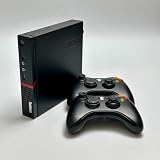
- Retro Gaming Console: Preloaded with retro games for nostalgic gaming experience.
- Emulation Platform: Runs on Batocera or RetroPie emulation software for seamless retro gaming.
- Compact Design: Miniature form factor for portability and space-saving convenience.
- Plug-and-Play: Ready to use out of the box, no additional setup required.
- Versatile Connectivity: Supports HDMI output for connecting to modern displays.
- Démarrez Batocera depuis la clé.
- Appuyez sur Start, puis ouvrez System Settings > Install Batocera on a New Disk.
- Sélectionnez le disque cible en contrôlant sa capacité et son identité. Ne choisissez ni le disque Windows ni la clé actuellement utilisée.
- Choisissez l’architecture correspondant à l’image, généralement
x86_64, puis confirmez. - Attendez le téléchargement, l’extraction et l’écriture.
- Éteignez le PC, retirez la clé et démarrez sur le SSD Batocera.
Vous pouvez aussi connecter ce disque à un autre ordinateur et le flasher avec Etcher. Cette méthode évite un téléchargement depuis Batocera, mais le risque de sélectionner le mauvais disque est encore plus important. Le guide officiel détaille les deux approches.
7. Dual boot Windows 11/Batocera
Le dual boot sur un même disque n’est pas une installation Windows simple. Il faut gérer les partitions, l’EFI et un chargeur de démarrage ; une erreur peut rendre Windows temporairement non amorçable. Pour la plupart des utilisateurs, gardez Windows sur son disque et Batocera sur un support séparé, puis choisissez le système dans le menu UEFI.
Free tools Windows power users keep installed
One-click scans. No signup required.
Configuration décrite par le guide officiel
- Partition Windows en NTFS.
- Partition FAT32 d’environ 8 Go minimum pour les fichiers de démarrage Batocera.
- Partition
userdatasur l’espace restant. - Table GPT recommandée.
- ExFAT ou NTFS si l’accès direct aux données depuis Windows est nécessaire ; BTRFS exige un pilote Windows.
- Modification de l’environnement EFI et ajout d’une entrée via GRUB2Win ou configuration manuelle.
Suivez le guide officiel du dual boot uniquement si vous maîtrisez le partitionnement, disposez d’une sauvegarde complète et acceptez le risque. Aucun menu automatique n’est garanti sur tous les PC.
Independent reader supportYour contribution helps us test, update, and keep practical guides available for everyone.Dépannage
La clé n’apparaît pas
- Recréez-la ou essayez une autre clé et un autre port, sans hub.
- Activez USB Boot ou Removable Media Boot dans l’UEFI.
- Désactivez Secure Boot si nécessaire et choisissez l’entrée UEFI.
- Vérifiez que l’image est bien x86_64.
Écran noir
Sans logo, contrôlez le démarrage UEFI et l’image. Après le logo, essayez une autre sortie vidéo, un autre câble, un seul écran et les options graphiques par défaut. Consultez le dépannage officiel pour les journaux et cas GPU.
Le SSD interne est invisible
Le contrôleur peut utiliser Intel RST/RAID ou un mode non pris en charge. Ne basculez pas aveuglément de RAID/RST vers AHCI : Windows 11 peut alors refuser de démarrer. Vérifiez la documentation du fabricant et préparez Windows avant toute modification.
Rank #4

- This product includes only the game card. It does not come with the console. Note:Support for MSI CLAW; Legion Go; ROG Ally.
- The best Emulation Station for your Windows OS [Game Card ONLY] This product includes only the game card. It does not come with the console.
- The collection of 51000+ classic games without duplicates emulators, Support adding video games by yourself. 100% Plug and Play Video Game Game Card for Windows OS, No driver or power cable required! Play retro gaming console directly without sacrificing graphics, load times or frame rates.
- [RetroBat] The super console is equipped with Batocera gaming system, which is more powerful! There are not only a variety of game themes, but the UI is also simple and intuitive. Here you will also find the game's read/save functions, forward, rewind...
- RetroBat 5.3.0 Operating System please install Retrobat according to the instructions before entering the game system. RetroBat software is designed to configure automatically EmulationStation frontend with RetroArch and standalone emulators.With it you will be quickly able to run games from a ROMs collection. You can save a lot of time you can keep to play! RetroBat enables accessing and adding games to run directly from within Windows, without having to enter Bios to switch systems.
Le disque installé ne démarre pas
Vérifiez bootx64.efi, l’ordre UEFI et les priorités BBS des disques. Selon le firmware, le mode Legacy/MBR, Secure Boot ou l’inscription des clés peut être en cause.
Crashes, No Sound, or Screen Glitches?
Random freezes, missing sound and display glitches usually trace back to one bad driver. Find and replace yours safely.Free scan · under a minuteWindows Errors? Fix Them Before They Spread
Repair common Windows errors and clear accumulated junk for a smoother, more stable PC - no reinstall needed.Free scan · no reinstallWindows ne démarre plus ou demande BitLocker
Un mauvais disque, une modification EFI ou un changement Secure Boot peut en être responsable. Utilisez la clé BitLocker préparée, revenez aux réglages UEFI précédents et restaurez le chargeur Windows avec les outils de récupération si nécessaire. Le risque est précisément la raison de privilégier USB ou un second disque.
Redémarrages liés au TPM
Le dépannage Batocera signale un mécanisme de restauration des options de démarrage sur certains PC équipés d’un TPM à partir de Batocera 39. Ce comportement dépend du matériel et de la version.
The Bottom Line
Commencez par une clé USB Batocera x86_64 : c’est la façon la plus sûre de vérifier la compatibilité de votre PC Windows 11. Passez ensuite à un SSD externe ou à un second disque interne. Réservez le dual boot sur le même disque au dépannage avancé, avec sauvegarde et clé BitLocker disponibles.
Quick Recap
Product prices and availability are accurate as of the date/time indicated and are subject to change. Any price and availability information displayed on Amazon at the time of purchase will apply.
Recommended Free Tools