Para testar um joystick, gamepad, volante ou HOTAS no Windows 10, conecte-o ao PC e execute joy.cpl. Na janela Controladores de jogo, selecione o dispositivo, clique em Propriedades e use a aba Teste para verificar botões, direcional, gatilhos e eixos. Se o driver oferecer o recurso, a aba Configurações também permitirá calibrar ou restaurar a calibração.
O procedimento continua disponível mesmo depois de o Windows 10 Home e Pro terem chegado ao fim do suporte geral em 14 de outubro de 2025. O sistema segue funcionando, mas não recebe atualizações regulares de segurança; considere migrar para o Windows 11 ou avaliar o programa ESU quando aplicável. Consulte o ciclo de vida oficial do Windows 10.
As an Amazon Associate I earn from qualifying purchases.
Antes de começar
- Conecte o controle diretamente a uma porta USB do computador.
- Remova temporariamente hubs, adaptadores, docks e extensores.
- Carregue a bateria ou confirme se o receptor sem fio está conectado.
- Desconecte outros controles para não testar ou calibrar o dispositivo errado.
- Se for volante, pedais ou HOTAS, consulte também o software oficial do fabricante.
Muitos controles funcionam com os drivers já incluídos no Windows. Não baixe um “driver universal” de sites desconhecidos apenas porque o dispositivo não aparece de imediato.
Como abrir os controladores de jogo no Windows 10
Método mais rápido: joy.cpl
- Conecte o joystick ou controle ao PC.
- Pressione Windows + R.
- Digite
joy.cple pressione Enter. - Na lista, selecione o controlador correto.
- Clique em Propriedades.
Esse comando abre diretamente o painel clássico de controladores e costuma ser mais consistente do que procurar a função no aplicativo Configurações. A Logitech também documenta esse acesso ao painel de teste.
#1 Best Overall

- 【With Vibration Function】This flight stick is ONLY for PC/Computer and ONLY compatible with Windows 7/8/10/11 (Mac/Apple computers/Apple devices/PS3/PS4/PS5/Xbox One/Switch not supported).PXN2113 PRO gaming joystick for pc will never let you down with realistic fly experience. Compatible with many flight joystick pc games: World of Tanks,World of Warplanes,War Thunder,Assault Horizon,Microsoft Flight Simulator,X Plane 10,etc. Vibration Switch is at the bottom,please switch to“ON”.If less than 20%,you will almost not feel the vibration.Please set the vibration strength in the driver to 50% or higher for this joystick pc flight simulator.
- 【Immersive Fly Experience for Your Flying Dream】You can make the right moves with rapid fire trigger,4 axis controlling,8-Way hat switch and 12 programmable buttons of this computer joystick for gaming pc flight.Advanced software,Support various custom adjustment and keyboard mapping,enjoy exciting joystick flight simulator controls for pc games now! Not only a game, but also a dream of flying!
- 【FAQ】:Q1:Why doesn't it work on my pc/Xbox? A: It is ONLY for PC and Windows 7/8/10/11(Not for Mac/Apple devices/Xbox).Please turn on pc First and then connect with this joystick.If not,some pc may not identify it. Q2: How to install the driver? A: No need to install the driver and can play games directly.If you need driver,please find "Installation" section in manual or follow below steps: 1:Visit PXN official website→Support→Driver→Find PXN-2113PRO driver to download. 2:Extract the driver and install. 3:Plug joystick into PC USB port,pc will identify new hardware and install automatically. 4:Play games or set the joystick in driver.The drive can test and calibrate the pc flight joystick.
- 【Comfortable to Hold, Agile to Operate】This usb joystick for pc is with a solid and smooth feeling,very comfortable.Four power-grip suction cups at the bottom of this pc joystick for flight simulator pc games,they can fix firmly and easily when the table is smooth.Precise throttle control,Ergonomic design,Single hand control full function with this flight joystick for pc games.(Note:Force Feedback/Minecraft/Asphalt 8/Ace Combat 7 not supported).This Flight simulation pc controller with Friendly and Easy-to-Reach Customer Service.If any problem,please contact us directly(Contact Seller),Fengying will reply within 12 hours.
- 【Setup Guide for Microsoft Flight Simulator】For PXN 2113 flight sim joystick pc setup in Microsoft Flight Simulation,please refer to below images and follow below steps: Step 1: Launch the game and click"MENU.FLOWBAR_ OPTIONS",select“MENU.OPTIONS CONTROLS". Step 2: Except the keyboard and mouse mode, also have joystick mode in game.Please click“GENERIC USB JOYSTICK" to map the key. (Note:The joystick should be plugged into PC before this setting). Step 3: For function settings,take “INPUT.KEY_ _SWITCH_ CAMERA"as an example,scroll down to select“Select an input",click No.12 button,finally click“VALIDATE”to save.
Outras formas de acesso
No menu Iniciar, pesquise por joy.cpl, Controladores de jogo, Game Controllers ou Configurar controladores USB. Dependendo do idioma e da edição do sistema, os nomes podem variar.
Também é possível abrir o Painel de Controle, entrar em Hardware e Sons e procurar Dispositivos e Impressoras ou Controladores de jogo. Se não encontrar a opção, volte a usar joy.cpl.
Como testar botões, eixos e direcional
Na janela Propriedades, abra a aba Teste. Faça a verificação com calma:
- Mova o manche, volante, alavancas e pedais em todas as direções.
- Observe se os indicadores dos eixos acompanham o movimento.
- Pressione cada botão individualmente.
- Empurre o direcional ou hat switch para cima, baixo, esquerda e direita.
- Acione os gatilhos e eixos extras, se existirem.
- Solte tudo e confira se os eixos retornam ao centro.
- Repita os movimentos até os limites, sem forçar o mecanismo.
O painel pode mostrar eixos X, Y e Z, gatilhos, manche, pedais, volante e outros controles. O layout depende do modelo e do driver: não espere que todos os dispositivos apresentem exatamente os mesmos campos.
Rank #2
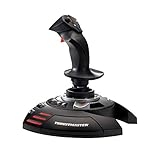
- INSTANT PLUG AND PLAY SETUP - Stop wasting time with complicated installations and start flying in seconds because this USB joystick is recognized immediately by your system with zero driver headaches, letting you jump straight into your favorite flight simulator, space sim joystick adventure, or combat flight stick scenario without any frustrating delays or technical setup.
- PRECISE ADJUSTABLE RESISTANCE CONTROL - Feel total command over every maneuver with an extremely precise flight joystick featuring adjustable resistance that lets you fine tune stick tension to match your flying style, whether you are executing gentle banking turns in a flight simulator controller session or engaging in intense dogfights that demand razor sharp responsiveness.
- SOLID WEIGHTED STABILITY BASE - Never worry about your flight stick sliding or tipping during critical moments thanks to a heavily weighted base that keeps your joystick for pc firmly planted on your desk, giving you the confidence to make aggressive inputs during turbulent helicopter controller scenarios or high speed combat engagements without any unwanted movement.
- BUILT IN THROTTLE AND RUDDER TWIST - Enjoy a complete flight control system in one device with an ergonomic integrated throttle lever for smooth speed management and a rotating handle with a built in locking system that delivers flawless rudder control, eliminating the need for separate rudder pedals or a standalone flight throttle while saving valuable desk space.
- FULLY PROGRAMMABLE BUTTONS AND PRESETS - Customize every aspect of your gaming joystick experience using twelve reprogrammable buttons, an exclusive mapping button, and a preset button with internal memory that stores your configurations, so you can instantly switch between flight sim stick profiles for different joystick for flight simulator games and aircraft types.
| Sintoma no teste | O que pode significar |
|---|---|
| Nenhum botão reage | Problema de conexão, energia, driver, modo de entrada ou defeito físico. |
| Apenas um eixo não se move | Falha física, eixo sem suporte no driver ou modo incompatível. |
| O eixo se move sozinho | Drift, centro incorreto ou ruído do sensor. |
| O movimento chega apenas parcialmente ao fim | Calibração incorreta, limitação mecânica ou desgaste. |
| Botões aparecem trocados | Modo XInput/DirectInput, configuração do jogo ou software de remapeamento. |
| O controle aparece duplicado | Outro dispositivo ativo ou software criando um controle virtual. |
| Funciona no Windows, mas não no jogo | Problema de mapeamento, compatibilidade ou configuração específica do jogo. |
O teste confirma que o Windows está recebendo sinais do dispositivo, mas não garante que todos os jogos o aceitarão da mesma maneira. Veja a orientação sobre o teste no painel de controladores.
Como calibrar o joystick
Calibre apenas depois de confirmar na aba Teste que o dispositivo é reconhecido. A calibração pode ajudar quando o centro está deslocado, o alcance parece incompleto ou a leitura ficou inconsistente após uma instalação ou conexão.
- Em Propriedades, abra a aba Configurações.
- Clique em Calibrar.
- Siga as instruções do assistente.
- Na etapa de centralização, mantenha o manche ou volante exatamente na posição neutra.
- Quando solicitado, percorra os eixos até os limites, sem forçar o mecanismo.
- Conclua o assistente.
- Volte à aba Teste e repita toda a verificação.
Deixe o dispositivo sobre uma superfície estável, mantenha os pedais livres e não pressione controles durante a etapa de centralização. O caminho tradicional é Propriedades, Configurações e Calibrar.
Como restaurar a calibração padrão
Se o comportamento piorou depois da calibração, abra novamente joy.cpl, selecione o dispositivo e vá para Propriedades → Configurações. Escolha Restaurar padrão, ou a opção equivalente exibida pelo driver, e teste o controle outra vez.
Rank #3

- Military-grade Space and Flight Sim Precision. Customizable options including all the control surface options required to achieve the exact level of performance that aspiring combat pilots demand.System Requirements : Windows 11,10,8.1,7, 2x USB 2.0 Port
- New Mini Analog Stick Control Surfaces: Control pitch, roll, yaw, backwards, forwards, up, down, left and right as well as gimballed weapons that are controlled separately from the space craft
- RGB Backlighting: Many PC peripherals now feature RGB backlighting and the X-56 is no exception. Use the software to set the color of the lighting to match the rest of your gaming rig
- Ideal for VR: The X-56 places controls perfectly under your fingers where subtle distinctions in button feel and shape help you navigate the control set with ease
- Fully Featured HOTAS: Accurate 16-bit aileron and elevator axis with hall-effect sensors. Adjustable Stick Force via Advanced 4-Spring System. Twin Throttles with Friction Adjuster and Throttle Lock
Nem todos os modelos oferecem essa função. Se ela não aparecer, desconecte e reconecte o dispositivo e use o software oficial do fabricante para desfazer ou refazer o perfil. A nomenclatura da restauração pode variar.
O botão “Calibrar” não aparece
Isso não significa necessariamente que você abriu a janela errada. Alguns controladores exibem apenas as abas Teste e Sobre. A disponibilidade da calibração depende do tipo de dispositivo, do driver e da forma como o hardware é apresentado ao Windows.
Primeiro, confirme se botões e eixos respondem na aba Teste. Depois:
- procure o aplicativo oficial do fabricante;
- verifique se o dispositivo tem um modo próprio de calibração;
- instale atualizações de firmware somente pela página oficial;
- não use utilitários genéricos de calibração baixados de fontes desconhecidas.
Volantes e pedais podem depender do software do fabricante para força de retorno, perfis, zonas mortas e calibração avançada. Joysticks e HOTAS também podem expor muitos eixos e hats de forma pouco intuitiva no painel clássico. Há dispositivos documentados com apenas “Teste” e “Sobre”.
Rank #4

- COMPATIBILITY: Support PC Computer, Laptop, Notebook. Windows XP/7/8/10/11, Steam, PS 3
- COMPATIBILITY FOR ANDROID: Support Android Mobile Phone/Tablet/TV/Box(system version 4.0 or above, and the device must fully support OTG function). Need to purchase a OTG adapter or cable for the Android device with Type-C or Micro-USB port.
- PLUG AND PLAY: Only for PC games supporting Xinput mode / Android mobile games supporting Android mode / PS 3. No need to install drivers except for Windows XP.
- PRODUCT FEATURE: Multi-mode: Xinput & Dinput & Android & PS 3 / Vibration Feedback Function / JD-SWTICH Function / TURBO Function
- NOTICE: This USB Wired PC Controller Gamepad does not support the Xbox 360 / Xbox One / Mac OS / PS4
O Windows não reconhece o controlador
Siga esta sequência, começando pelo hardware mais simples:
- Desconecte o cabo USB e aguarde alguns segundos.
- Conecte o dispositivo diretamente ao computador.
- Teste outra porta USB.
- Remova hubs, adaptadores e docks.
- Confirme a alimentação, a bateria, as pilhas ou a fonte própria.
- Em modelos sem fio, reconecte o receptor USB e verifique a carga.
- Reinicie o computador e execute
joy.cplnovamente.
Se o dispositivo continuar ausente, abra o Gerenciador de Dispositivos e verifique:
- Controladores de som, vídeo e jogos;
- Dispositivos de Interface Humana;
- Controladores USB.
Procure ícones de alerta ou dispositivos desconhecidos. Instale o driver ou aplicativo oficial do fabricante quando houver um para o modelo. Por fim, teste o controle em outro computador: se ele falhar também, aumenta a probabilidade de defeito no cabo, conector, alimentação ou sensor. A Microsoft recomenda testar outra porta, remover hubs e verificar energia e conexão.
Recommended Free Tools
Funciona no Windows, mas não no jogo
Se o controle responde corretamente no joy.cpl, o problema provavelmente está na configuração do jogo, no modo de entrada ou na compatibilidade — não necessariamente no joystick.
Best Value

- Platform Compatibility: This PC controller is designed for Windows PC, Steam, Switch, Android, and iOS. Xbox-style asymmetric stick layout for PC gamers. Three modes cover all your devices. Please check your device compatibility before purchase
- Three Connection Modes: 2.4G wireless, Bluetooth, wired USB-C. PC gets native XInput/DirectInput. Switch pairs via Bluetooth, no adapter. This gaming PC controller switches devices seamlessly. Stable wireless minimizes random disconnects during gaming
- Hall Effect Precision: Hall effect joysticks and triggers eliminate stick drift. This gaming controller for PC delivers smooth, responsive input with no dead zones. Built for FPS, racing, and action games. Long-term precision for competitive PC gaming
- Back Buttons & Battery: Two programmable back buttons map combos and shortcuts. Textured grips with dual vibration. 1000mAh battery delivers up to 20H playtime. RGB can be turned off. A solid PC controller for gaming with custom back buttons
- ABXY Layout Switch: Press B + Minus + Plus to swap between PC and Switch modes. Features: 1000Hz polling rate, RGB lighting, turbo. Note: designed without mic jack or gyro sensor
- Confira se o jogo selecionou o dispositivo correto.
- Desconecte temporariamente outros controles.
- Verifique se o jogo espera XInput ou DirectInput.
- Refaça o mapeamento dentro do próprio jogo.
- Confira dead zone, sensibilidade e inversão de eixos.
- Reinicie o jogo depois de conectar o controle.
- Desative temporariamente softwares de emulação, remapeamento ou controles virtuais.
Gamepads Xbox são normalmente voltados ao ecossistema XInput, enquanto muitos joysticks, HOTAS, volantes e controles genéricos podem depender de DirectInput ou de software próprio. Isso não torna um padrão automaticamente melhor: o jogo precisa reconhecer o modo usado pelo dispositivo.
O que a calibração resolve — e o que não resolve
A calibração redefine a referência que o Windows usa para interpretar a posição dos eixos. Ela pode ajudar com centro deslocado, alcance incompleto e pequenas inconsistências de leitura.
Ela não repara necessariamente potenciômetro desgastado, drift severo, botão quebrado, cabo rompido, falha de alimentação, firmware incompatível ou conflito entre drivers. Um eixo que treme amplamente e de forma constante pode indicar desgaste; recalibrá-lo pode apenas alterar temporariamente o ponto de referência.
The Tool Desk
Outbyte PC Repair FREERepair Windows errors before they cause bigger problemsFix Now →Outbyte Driver Updater FREEScan for outdated or missing drivers - takes under a minuteDriver Scan →O painel também não mede a durabilidade, a precisão interna ou a qualidade do sensor. Ele apenas mostra os sinais recebidos pelo Windows.
Diferenças entre os principais tipos de controle
- Gamepads Xbox: costumam priorizar XInput, mas o comportamento varia conforme modelo, conexão e driver.
- Joysticks e HOTAS: podem apresentar muitos eixos, hats e botões; o painel clássico nem sempre os organiza de maneira intuitiva.
- Controladores USB genéricos: frequentemente usam o driver HID padrão, com recursos mais limitados.
- Volantes e pedais: podem exigir software próprio para perfis, firmware, força de retorno e calibração avançada.
Portanto, joy.cpl é a melhor primeira ferramenta para diagnóstico, mas não substitui sempre o programa de configuração do fabricante.
Quick Recap
Fluxo rápido de diagnóstico
- Não aparece: verifique porta, cabo, hub, bateria, receptor e Gerenciador de Dispositivos.
- Aparece, mas não responde: confirme o modo do controle, o driver e teste outra porta ou computador.
- Responde parcialmente: teste cada eixo e botão; procure falha física ou suporte limitado do driver.
- Está fora do centro: calibre se a aba Configurações oferecer essa opção.
- A calibração piorou: use Restaurar padrão, desconecte e reconecte e repita sem tocar no manche durante a centralização.
- Funciona no painel, mas não no jogo: investigue XInput/DirectInput, mapeamento, dead zone e controles virtuais.
- Falha em outro computador: considere assistência ou substituição do hardware.
Product prices and availability are accurate as of the date/time indicated and are subject to change. Any price and availability information displayed on Amazon at the time of purchase will apply.




