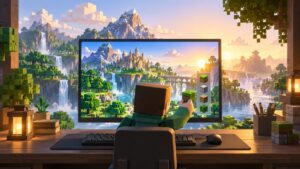
Najbezpieczniejsza metoda zależy od edycji Minecrafta, urządzenia i miejsca zapisu. W Bedrock na Windows wyeksportuj świat z jego ustawień; na Androidzie skopiuj folder świata, jeśli używa lokalizacji External; dla świata Realms pobierz kopię na urządzenie. W Java Realms pobieranie i przywracanie znajdziesz w sekcji World Backups. Mody, konfiguracje i pliki profilu trzeba zabezpieczyć osobno — nie ma jednej potwierdzonej ścieżki dla wszystkich launcherów.
Jak wybrać metodę kopii zapasowej świata Minecraft?
Najpierw ustal, czy grasz w Java Edition, czy Bedrock Edition, a następnie sprawdź, gdzie znajduje się świat: lokalnie na komputerze lub urządzeniu, czy na Realm. Instrukcje i dostęp do plików różnią się między platformami. Poniższe kroki dotyczą wyłącznie wskazanych wersji i urządzeń.
| Metoda | Dla kogo | Co umożliwia | Ograniczenie |
|---|---|---|---|
| Eksport z gry w Windows | Bedrock, lokalny świat na Windows | Zapisuje eksport w wybranym miejscu | Instrukcja dotyczy Windows |
| Kopiowanie plików | Bedrock na Androidzie, lokalizacja External | Kopię całego folderu światów lub pojedynczego świata | Przy lokalizacji Application potrzebna jest inna metoda |
| Pobranie z Realms | Świat przechowywany w Realms | Pobiera świat na urządzenie | Dostęp do pobrania i warunki usługi zależą od Realms |
| Kopia na zewnętrznym nośniku | Osoba chcąca przechować dodatkową kopię poza urządzeniem | Przechowuje wyeksportowany lub skopiowany plik | Nie wykonuje kopii automatycznie; pojemność i wybór nośnika należą do użytkownika |
Jak zrobić kopię zapasową świata Bedrock w Windows?
- Otwórz Play i znajdź świat, który chcesz skopiować.
- Wybierz ikonę ołówka obok świata, aby otworzyć jego ustawienia.
- Przejdź do ustawień ogólnych i sekcji zarządzania plikami.
- Wybierz Export World, a następnie wskaż miejsce zapisania eksportu.
To wbudowana metoda eksportu lokalnego świata Bedrock. Układ i nazwy ustawień mogą zmieniać się po aktualizacji gry. Szczegóły opisuje pomoc Minecraft dotycząca kopii świata Bedrock w Windows.
Gdzie są zapisane światy Minecraft na Androidzie?
W Bedrock na Androidzie możliwość skopiowania plików zależy od ustawienia File Storage Location. Instrukcja kopiowania folderu dotyczy świata zapisanego w lokalizacji External. Po podłączeniu urządzenia do komputera wybierz transfer plików i przejdź do:
Free tools Windows power users keep installed
One-click scans. No signup required.
#1 Best Overall

- Easily store and access 2TB to content on the go with the Seagate Portable Drive, a USB external hard drive
- Designed to work with Windows or Mac computers, this external hard drive makes backup a snap just drag and drop
- To get set up, connect the portable hard drive to a computer for automatic recognition no software required
- This USB drive provides plug and play simplicity with the included 18 inch USB 3.0 cable
- The available storage capacity may vary.
Android/data/com.mojang.minecraftpe/files/games/com.mojang/minecraftWorlds
Skopiuj cały folder minecraftWorlds, aby zachować wszystkie znajdujące się w nim światy, albo skopiuj folder konkretnego świata. Jeśli zapis używa lokalizacji Application, oficjalna pomoc Minecraft kieruje do przeniesienia świata przez Realms, zamiast do kopiowania wskazanej ścieżki. Instrukcję znajdziesz w pomocy Minecraft dotyczącej kopii świata Bedrock na Androidzie.
Rank #2

- 【Versatile Storage Expansion – For Gaming, Work & Everyday Use】 Running out of space on your PS5 or Xbox Series X/S? This external hard drive lets you store and play PS4 / Xbox One games directly, instantly freeing up your console’s internal storage for next‑gen titles. At the same time, it handles work file backups, media libraries, and cross‑device data transfers with ease. One drive, all your needs. *(Note: PS5 / Xbox Series X|S games cannot be run or stored directly from the external hard drive. However, by offloading your PS4 / Xbox One games, you can free up valuable space for newer titles.)*
- 【Patented Silicone Sleeve – Data Protection You Can Count On】 Worried about drops? We’ve got you covered. The patented built‑in silicone sleeve acts like a shock‑absorbing armor, cushioning your drive against bumps and falls. Whether it’s important work documents, precious family photos, or hard‑earned game saves, your data deserves this level of protection.
- 【Plug & Play, Compatible with Computers & Consoles】 No complicated setup—just plug in and go. Works seamlessly with Windows, Mac, and Linux computers, as well as PS4, PS5, Xbox One, and Xbox Series X/S. Process files at the office, back up data at home, or enjoy gaming in your downtime—one drive handles all your devices, simply and hassle‑free.
- 【USB 3.0 Ultra‑Fast Transfer – No More Waiting】 Tired of watching progress bars crawl? With USB 3.0 speeds up to 5Gbps, large files transfer in seconds. Whether you’re moving work documents, transferring hundreds of gigs of games, or backing up a year’s worth of photos, you get more done in less time.
- 【Sleek, Lightweight, and Ready to Go】 Weighing just 0.16 kg—lighter than a can of soda—this compact drive features a stylish mirror‑and‑frosted finish. Toss it in your bag and go, whether you’re heading to the office, visiting a friend for a gaming session, or giving a presentation on the road.
Jak pobrać świat Minecraft z Realms?
Bedrock Edition
- Otwórz Play, wybierz Realms, a następnie przejdź do Realms Hub.
- Otwórz świat, wybierz Slots, a potem menu obok opcji Edit World.
- Wybierz Download World. Pobrany świat pojawi się w sekcji All Worlds.
Pełne kroki opisuje pomoc Minecraft dotycząca pobierania świata Bedrock Realm.
Java Edition
- Otwórz Minecraft Realms, wybierz Realm i kliknij Configure.
- Przejdź do World Backups.
- Wybierz Download Latest i potwierdź pobieranie.
Instrukcja znajduje się w pomocy Minecraft dotyczącej pobierania świata Java Realm.
Outdated Drivers Are Slowing You Down
One free scan finds every outdated or missing driver and matches the right update for your exact hardware.Free scan · exact hardware matchPC Slower Than It Used to Be?
A free scan shows the junk files, broken settings and background clutter dragging Windows down - then fixes them in one click.Free scan · Windows 10 & 11Rank #3

- Storage Capacity: 500 GB (gigabyte) of storage space.
- Compact Size: 2.5-inch form factor for portability.
- Multi-Platform Compatibility: Works seamlessly with PS4, Mac, phones (Andriods with USB C), and Xbox devices.
- High-Speed Data Transfer: USB 3.0/C for fast data transfer speeds.
- Sleek Design: Stylish and durable casing.
Jak przenieść świat Bedrock na inne urządzenie?
Realms umożliwia przesłanie świata z jednego urządzenia, a następnie pobranie go na drugim. Według instrukcji Minecraft do tej metody potrzebne są aktywny okres próbny Realms lub płatna subskrypcja oraz aktualne wersje gry na obu urządzeniach. To opcja transferu przez usługę, a nie jedyny sposób przenoszenia światów. Sprawdź bieżące warunki Realms przed rozpoczęciem. Kroki opisuje pomoc Minecraft dotycząca transferu światów Bedrock przez Realms.
Jak przywrócić kopię świata Realm?
Przywrócenie nie scala zapisów. Zastępuje aktualny stan świata stanem z wybranej kopii, więc postęp pochodzący z nowszego zapisu — w tym budowle i przedmioty — może zostać utracony. Przed przywracaniem zachowaj osobną kopię aktualnego stanu, na przykład pobierając świat na urządzenie.
Rank #4

- 【Versatile Storage Expansion – For Gaming, Work & Everyday Use】 Running out of space on your PS5 or Xbox Series X/S? This external hard drive lets you store and play PS4 / Xbox One games directly, instantly freeing up your console’s internal storage for next‑gen titles. At the same time, it handles work file backups, media libraries, and cross‑device data transfers with ease. One drive, all your needs. *(Note: PS5 / Xbox Series X|S games cannot be run or stored directly from the external hard drive. However, by offloading your PS4 / Xbox One games, you can free up valuable space for newer titles.)*
- 【Patented Silicone Sleeve – Data Protection You Can Count On】 Worried about drops? We’ve got you covered. The patented built‑in silicone sleeve acts like a shock‑absorbing armor, cushioning your drive against bumps and falls. Whether it’s important work documents, precious family photos, or hard‑earned game saves, your data deserves this level of protection.
- 【Plug & Play, Compatible with Computers & Consoles】 No complicated setup—just plug in and go. Works seamlessly with Windows, Mac, and Linux computers, as well as PS4, PS5, Xbox One, and Xbox Series X/S. Process files at the office, back up data at home, or enjoy gaming in your downtime—one drive handles all your devices, simply and hassle‑free.
- 【USB 3.0 Ultra‑Fast Transfer – No More Waiting】 Tired of watching progress bars crawl? With USB 3.0 speeds up to 5Gbps, large files transfer in seconds. Whether you’re moving work documents, transferring hundreds of gigs of games, or backing up a year’s worth of photos, you get more done in less time.
- 【Sleek, Lightweight, and Ready to Go】 Weighing just 0.16 kg—lighter than a can of soda—this compact drive features a stylish mirror‑and‑frosted finish. Toss it in your bag and go, whether you’re heading to the office, visiting a friend for a gaming session, or giving a presentation on the road.
Bedrock Edition
Otwórz Realms Hub, przejdź do Manual lub Automatic, znajdź wybrany zapis i otwórz jego menu, aby przywrócić kopię. Szczegóły zawiera instrukcja przywracania kopii świata Bedrock Realm.
Java Edition
Otwórz World Backups w ustawieniach Realm i wybierz Restore przy wersji, którą chcesz odtworzyć. Kroki opisuje pomoc Minecraft dotycząca kopii i przywracania świata Java Realm.
The Tool Desk
Outbyte PC Repair FREEClear out junk files and repair common Windows errorsFree Scan →Outbyte Driver Updater FREEScan for outdated or missing drivers - takes under a minuteDriver Scan →Best Value
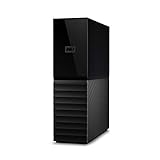
- Massive capacity, up to 18TB capacity (1 1TB = one trillion bytes. Actual user capacity may be less depending on operating environment.).Specific uses: Business, personal
- Includes software for device management and backup with password protection (Download and installation required. Terms and conditions apply. User account registration may be required.)
- 256-bit AES hardware encryption
- SuperSpeed USB (5 Gbps); USB 2.0 compatible
Jak zrobić kopię zapasową Minecrafta z modami?
Świat z modami to nie zawsze kompletna kopia konfiguracji gry. Zabezpieczenie samego świata może nie zachować modów, ich ustawień, loadera, profilu launchera ani paczek zasobów. Ponieważ lokalizacja tych plików zależy od launchera i używanej instancji, nie traktuj jednej ścieżki folderu jako uniwersalnej.
- Ustal, którego launchera i której instancji używasz.
- Zamknij Minecraft przed kopiowaniem plików.
- Sprawdź dokumentację launchera, by ustalić, gdzie przechowuje mody, konfiguracje, profile i zasoby.
- Zachowaj te pliki razem z kopią świata oraz zanotuj używane wersje modów i konfiguracji, by móc odtworzyć zgodne środowisko.
Gdzie przechowywać dodatkową kopię?
Eksport z Windows albo skopiowane pliki z Androida możesz zachować na innym nośniku, takim jak dysk USB. Wybór i pojemność nośnika zależą od użytkownika; samo skopiowanie pliku poza urządzenie źródłowe nie tworzy automatycznego systemu kopii. Przy przechowywaniu wyłącznie na urządzeniu używanym do gry awaria lub utrata dostępu do niego może objąć także kopię.
Quick Recap
Product prices and availability are accurate as of the date/time indicated and are subject to change. Any price and availability information displayed on Amazon at the time of purchase will apply.