
Windows PCやMac向けの公式「PlayStation App」はありません。PCでPS5・PS4のゲームを遊びたい場合は、PlayStation Appではなく公式のPS Remote Playをインストールします。
ゲームの購入やメッセージ、リモートダウンロードなどは、スマートフォン版PlayStation App、またはPCのPlayStation Storeを使い分けてください。
| # | Preview | Product | Price | |
|---|---|---|---|---|
| 1 |

|
BACKBONE One Gaming Controller (PlayStation Edition), Lightning, 2nd Gen | For iPhone 14 & Older,... | Buy on Amazon | |
| 2 |

|
PlayStation Portal Remote Player 5 | $231.22 | Buy on Amazon |
| 3 |
|
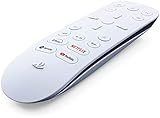
Playstation Media Remote | $29.00 | Buy on Amazon |
As an Amazon Associate I earn from qualifying purchases.
PlayStation AppはPCにインストールできる?
PlayStation公式が案内しているPlayStation Appは、AndroidとiOS向けのモバイルアプリです。公式サポートではAndroid 6.0以上、iOS 12.2以上が必要条件として案内されていますが、Windows PCやMac向けのPlayStation Appは提供されていません。
What’s actually slowing this PC down?
Pick the symptom - the matching free tool is one click away.
PlayStation App公式ページや公式サポートにPC版の手順が掲載されていないのは、PC版を探す場所が違うからではなく、PC向けアプリとして提供されていないためです。
#1 Best Overall
- PLAY VIRTUALLY ANY GAME, ANYWHERE: Enjoy mobile gaming on the go. Play App Store hits like Call of Duty, Fortnite & Roblox, stream through Xbox Game Pass & GeForce NOW, or connect via Remote Play from PlayStation, Xbox, or PC.
- PRECISION CONTROLS: Crafted for accuracy and comfort, this compact phone gaming controller features ultra-wide analog triggers, high-precision thumbsticks, and a responsive D-pad/buttons. Designed for smooth, reliable gameplay across all your favorite titles.
- IN-APP EMULATOR READY FOR iOS USERS: Turn your mobile controller into a retro gaming hub! Import your own ROMs, play offline, and enjoy controller support with Backbone’s in-app emulator. Available to iOS users on version 18.4 or higher (Android version in development). A Backbone+ subscription is required, making it the ideal gift for gamers craving classic titles on the go.
- IPHONE COMPATIBILITY + CASE SUPPORT: Compatible with all iPhones that have a Lightning connector (iPhone 14 & older). For iPhone 15 and newer, see our USB-C version. Includes magnetic adapters for case support, making this a versatile mobile phone controller for Lightning-enabled devices.
- BACKBONE+ TRIAL INCLUDED: Unlock enhanced features with a trial membership, including game recording, friends list, and a universal launcher. With Backbone+, enjoy free instant access to a wide variety of games, enhancing your experience by letting you play immediately without paying for extra features. This gaming controller works out of the box. A Backbone+ subscription is optional and not required to play games
一方、PCからPS5・PS4を操作してゲーム画面を映すための公式アプリがPS Remote Playです。
| やりたいこと | 公式の方法 |
|---|---|
| PS5・PS4のゲームをPC画面で遊ぶ | PS Remote Play |
| ゲームを購入する | PCのPlayStation Store、またはスマートフォン版PlayStation App |
| 本体へゲームを遠隔ダウンロードする | スマートフォン版PlayStation App |
| メッセージ、パーティー、ボイスチャットを使う | スマートフォン版PlayStation App |
| PS5のゲームキャプチャーを確認・保存する | スマートフォン版PlayStation App |
| PC版ゲームを遊ぶ | 各タイトルのPC版と対応ストア |
PS Remote PlayでPCからPS5・PS4を遊ぶ
PS Remote Playは、PS5またはPS4本体で動作しているゲーム、ホーム画面、メニューをPCやMacへストリーミングするアプリです。PC単体でPS5・PS4版ゲームを実行するものではなく、対応する本体が必要です。
詳細はPS Remote Play公式ページで確認できます。
Do these 3 things before closing this tab:
1Scan for outdated or missing drivers - takes under a minute2Repair Windows errors before they cause bigger problems3Fix the driver behind crashes, sound loss and screen glitches必要なもの
- PS5またはPS4本体
- PlayStation Networkアカウント
- 最新のシステムソフトウェアを適用した本体
- PCと本体が接続されたネットワーク
- 最低5Mbpsのアップロード・ダウンロード速度(より良い動作には15Mbps以上を推奨)
- 対応コントローラー
対応OSとPC要件
以下は米国向けPlayStation公式サポートページを2026年8月に確認した内容です。OS名や要件、アプリの表示は更新される場合があります。
Windows
- Windows 10 64-bitまたはWindows 11
- 第7世代Intel Coreプロセッサー以降
- 空き容量100MB以上
- RAM 2GB以上
- 画面解像度1024×768以上
- サウンドカード、USBポート
Mac
- macOS Big Sur、Monterey、Ventura、Sonoma、Sequoia、Tahoe
- 空き容量40MB以上
- RAM 2GB以上
公式の要件や地域別の案内はPS Remote PlayをPC/Macで使う方法で確認してください。
PS Remote PlayをPCにダウンロードする手順
- PS Remote Playの公式サポートページを開きます。
- 「Download PS Remote Play」などのダウンロードボタンを選びます。
- WindowsまたはMac用のインストーラーをダウンロードします。
- ダウンロードしたファイルを実行し、画面の指示に従ってインストールします。
- PS Remote Playを起動し、「Sign In」を選びます。
- PS5・PS4本体で使っているものと同じPlayStationアカウントでログインします。
- 「PS5」または「PS4」を選び、接続する本体を指定します。
初回接続では、アプリが同じアカウントでログインしている本体を検索します。複数の本体が見つかった場合は、接続したい本体を選択してください。
本体側で有効にする設定
PS5の設定
- ホーム画面で設定を開きます。
- システム→リモートプレイの順に進みます。
- リモートプレイを有効にするをオンにします。
レストモード中のPS5へ接続するには、さらに設定→システム→省電力→レストモード中に使える機能を開き、常にインターネットに接続とネットワーク経由でPS5の電源を入れるを有効にします。
Recommended Free Tools
PS4の設定
- 機能画面で設定→リモートプレイ接続設定を開きます。
- リモートプレイを有効にするをオンにします。
- 設定→アカウント管理→いつも使うPS4として登録→登録するを選びます。
レストモード中に接続する場合は、設定→省電力設定→レストモード中に利用する機能を設定するを開き、インターネットに接続したままにするとネットワーク経由でPS4の電源を入れるを有効にします。
PS4で「いつも使うPS4」として登録できる本体は、アカウントごとに1台です。
Rank #2
- Put Your PS5 in the Palm of Your Hand - PlayStation Portal Remote Player gives you access to the games on your PS5 over your home Wi-Fi*, letting you jump right into gaming without needing to play on a TV.
- Play Your Game Collection - PlayStation Portal Remote Player can play compatible games you have installed on your PS5 console, including your favorite games for PS5 and PS4.**
- Experience Breathtaking Immersion with DualSense Wireless Controller Features - Feel the incredible immersion of haptic feedback and adaptive triggers in supported games.****
- Beautiful 8” LCD Screen - Take in every exquisite detail of your favorite games as they come alive on a brightly lit and gorgeous full HD screen.
- 60fps Capable at 1080p Resolution - PlayStation Portal Remote Player can deliver silky smooth gameplay at up to 60fps with high image clarity on its 1080p resolution screen.***
コントローラーをPCに接続する
公式に案内されている対応コントローラーは、DualSenseワイヤレスコントローラー、DualSense Edgeワイヤレスコントローラー、DUALSHOCK 4ワイヤレスコントローラーです。PCでは、まずコントローラーをUSBケーブルで接続してからRemote Playを使います。
ケーブルは充電専用ではなく、データ通信に対応したものを使用してください。ボイスチャットにはPC内蔵マイクなどのマイクが必要です。ゲーム側が対応している場合はキーボード入力を利用できることもありますが、すべてのゲームで使えるわけではありません。
Crashes, No Sound, or Screen Glitches?
Random freezes, missing sound and display glitches usually trace back to one bad driver. Find and replace yours safely.Free scan · under a minutePC Slower Than It Used to Be?
A free scan shows the junk files, broken settings and background clutter dragging Windows down - then fixes them in one click.Free scan · Windows 10 & 11自動接続できないときの手動登録
本体が自動検出されない場合、PCと本体を同じネットワークに接続したうえで手動登録を試します。
PS5で番号を表示する
- 設定→システム→リモートプレイを開きます。
- 機器をペアリングを選び、表示された番号を確認します。
PS4で番号を表示する
- 設定→リモートプレイ接続設定を開きます。
- 機器を登録するを選び、表示された番号を確認します。
PCで登録する
- PS Remote Playを起動します。
- 本体を手動登録する項目を選びます。
- PS5・PS4に表示された番号を入力します。
接続できない・遅延がある場合の対処法
本体が表示されない
- 本体の電源が入っているか、正しくレストモードになっているか確認します。
- PCと本体が同じネットワークに接続されているか確認します。
- PC、アプリ、本体のPlayStationアカウントが同じか確認します。
- 本体側のリモートプレイ設定を確認します。
- PS4では「いつも使うPS4」の登録を確認します。
- PCと本体を再起動します。
- 同じネットワーク上で手動登録します。
映像が粗い、操作が遅れる、接続が切れる
- 可能ならPCまたは本体をWi-Fiから有線接続に変更する。
- 同じネットワーク上の動画再生や大容量ダウンロードを止める。
- Remote Playの解像度・フレームレート設定を下げる。
- 外出先では上り・下り両方の速度と安定性を確認する。
5Mbpsは最低目安であり、快適なプレイを保証する数値ではありません。Wi-Fiの混雑、遅延、パケットロス、ルーター、NAT環境も体感に影響します。
レストモードから起動できない
PS5では「常にインターネットに接続」と「ネットワーク経由でPS5の電源を入れる」、PS4では「インターネットに接続したままにする」と「ネットワーク経由でPS4の電源を入れる」が有効か確認します。本体が完全に電源オフになっている場合は、ネットワーク経由で接続できません。
コントローラーが反応しない
USBケーブルを接続し直し、データ通信対応ケーブルを使っているか確認します。ほかのゲームや入力機器がコントローラーを占有していないかも確認してください。
Free tools Windows power users keep installed
One-click scans. No signup required.
PlayStation Appの機能をPCで使いたい場合
ゲームを購入する
PCではPlayStation StoreにPlayStation Networkアカウントでログインし、タイトルを検索して購入できます。PC版のPlayStation Appをインストールする必要はありません。
本体へ遠隔ダウンロードする
PlayStation公式の遠隔ダウンロード機能は、スマートフォン版PlayStation Appで利用します。アプリのPS Storeでタイトルを購入または選択し、購入後にゲームライブラリー→購入済みから対象ゲームを選び、ダウンロードを実行します。
この機能にはペアリング済みのPS5またはPS4が必要です。本体がレストモード中でも、インターネット接続を維持する設定が有効でなければ遠隔ダウンロードできません。
Rank #3
- Media playback controls - Quickly navigate media with built-in play/pause, fast forward and fast reverse buttons.
- Seamless console compatibility - Power on your PS5 console and navigate its menus directly with the remote for ultimate convenience.
- TV settings - Adjust the volume and power settings of compatible TVs with the built-in IR transmitter. PS5 system software update may be required.
メッセージ、パーティー、ボイスチャット
テキスト、ステッカー、音声録音、画像の送信、パーティー作成、ボイスチャットなどはスマートフォン版PlayStation Appの機能です。PS Remote Playは本体画面の遠隔操作が中心で、PlayStation Appのソーシャル機能をすべて置き換えるものではありません。
ゲームキャプチャーを確認・保存する
PlayStation Appでは、PS5の対応するゲームキャプチャーを確認し、モバイル端末へ保存できます。PC版PlayStation Appとして同じ機能が提供されているわけではありません。
PC版ゲームを遊ぶ
PlayStation StudiosのPC版タイトルは、Remote Playではなく各ゲームのPC版を入手してPC上で実行します。対応タイトルや販売先はPlayStationのPCゲーム公式情報で確認してください。
Androidエミュレーターは使うべき?
Androidエミュレーターでスマートフォン版PlayStation AppをPC上で動かせる可能性はありますが、これはPlayStation公式がPC向け利用方法として案内している手順ではありません。
エミュレーターの互換性やアプリの動作は環境に依存し、更新で使えなくなる場合もあります。PlayStationアカウントの認証情報を扱うため、非公式ソフトの安全性にも注意が必要です。アプリの全機能が正常に動作する保証もありません。
The Tool Desk
Outbyte PC Repair FREEClear out junk files and repair common Windows errorsFree Scan →Outbyte Driver Updater FREEScan for outdated or missing drivers - takes under a minuteDriver Scan →そのため、PCでゲームを遊ぶならPS Remote Play、購入ならPlayStation Store、メッセージや遠隔ダウンロードならスマートフォン版PlayStation Appという公式の使い分けをおすすめします。
費用について
PS Remote Playアプリ自体は無料ですが、PS5・PS4本体、ゲーム、PC、通信環境などは別途必要です。Remote Playを使うためにPlayStation Plusが一律必須だと決めつけることもできません。オンラインプレイなど別の目的で必要かどうかは、利用するゲームとプランの条件をPlayStation Plus公式ページで確認してください。
まずは無料の公式アプリで接続を試し、遅延や切断がある場合だけ、有線LANやデータ通信対応USBケーブルなどの改善策を検討するのが現実的です。

