För att lägga en egen värld på en Minecraft Realm behöver du ladda upp världssparfilen till en slot i rätt version av spelet. I Bedrock Edition väljer du Upload World för en tom slot eller Replace World för en slot som redan innehåller en värld. Ladda ner den befintliga världen först om du vill behålla den. Stegen nedan gäller Bedrock; Java Edition har ett annat gränssnitt.
Innan du börjar: välj rätt typ av anpassning
En anpassad värld kan vara en värld du byggt själv, en karta du har laddat ner eller en Bedrock-värld med Add-Ons. Att ladda upp en värld byter vilket världsspar som finns i Realm-slotten. Add-Ons lägger i stället till exempelvis block, föremål, mobs eller recept i en värld. Du behöver inte Add-Ons för att ladda upp ett vanligt världsspar.
| # | Preview | Product | Price | |
|---|---|---|---|---|
| 1 |
|
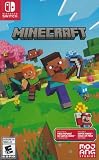
Minecraft - Nintendo Switch | $29.83 | Buy on Amazon |
| 2 |

|
Minecraft: Switch Edition | $32.65 | Buy on Amazon |
| 3 |
![Minecraft - Nintendo Switch [Digital Code]](https://m.media-amazon.com/images/I/51PIew9m20L._SL160_.jpg)
|
Minecraft - Nintendo Switch [Digital Code] | $29.88 | Buy on Amazon |
| 4 |

|
Minecraft Legends Deluxe Edition | $49.00 | Buy on Amazon |
| 5 |

|
Minecraft - Nintendo Switch | $34.90 | Buy on Amazon |
- Ha en aktiv Realms-prenumeration eller provperiod och uppdatera Minecraft på enheten där världen finns och på enheten som ska ansluta. Kraven och överföringsflödet beskrivs i Minecrafts guide för att flytta Bedrock-världar med Realms.
- Kontrollera att både källvärlden och Realm-slotten är för Bedrock Edition. Java och Bedrock har olika Realms-gränssnitt.
- Om slotten redan har en värld du vill bevara, ladda ner den innan du ersätter den.
Ladda upp en värld i Bedrock Edition
- Starta Minecraft på enheten som har den lokala världen och välj Play.
- Öppna Realms och gå till ditt Realms Hub.
- Välj Realm-slotten du vill använda och öppna Edit World.
- Välj Upload World om slotten är tom. Om den redan innehåller en värld väljer du Replace World.
- Välj den lokala världen och bekräfta uppladdningen eller ersättningen.
- Vänta tills Minecraft bekräftar att överföringen är klar. Tiden varierar med världens storlek och anslutningen. Därefter kan spelare ansluta till Realm igen.
En ersättning kan tillfälligt koppla bort spelare som är inne i världen. Minecrafts guide för att byta Realm-värld beskriver ersättningsflödet och rekommenderar att du skyddar den tidigare världen innan du byter.
Bevara den befintliga världen före ersättning
Om du vill behålla den aktiva världens framsteg, välj slotten, öppna Edit World och välj Download World. Du kan även välja en säkerhetskopia för slotten. Minecraft varnar: “Do not rely on your Realm’s backups, because they are not retained indefinitely.” Ladda alltså ner en kopia du själv vill spara i stället för att förlita dig på att Realm-backuper finns kvar.
Windows Errors? Fix Them Before They Spread
Repair common Windows errors and clear accumulated junk for a smoother, more stable PC - no reinstall needed.Free scan · no reinstallCrashes, No Sound, or Screen Glitches?
Random freezes, missing sound and display glitches usually trace back to one bad driver. Find and replace yours safely.Free scan · under a minute#1 Best Overall
- Minecraft is a game about placing blocks and going on adventures
- Explore randomly generated worlds and build amazing things from the simplest of homes to the grandest of castles
- Play in creative mode with unlimited resources or mine deep into the world in survival mode, crafting weapons and armor to fend off the dangerous mobs
- Play on the go in handheld or tabletop modes
- Includes Super Mario Mash-Up, Natural Texture Pack, Biome Settlers Skin Pack, Battle & Beasts Skin Pack, Campfire Tales Skin Pack; Compatible with Nintendo Switch only
Lägga till Add-Ons på en Bedrock Realm
Om du vill anpassa en befintlig värld utan att byta ut världssparfilen kan du aktivera Add-Ons:
- Välj Play och öppna Realms.
- Välj din Realm och öppna Hub, välj sedan världen och slotten du vill ändra.
- Öppna Edit World och välj Resource Packs eller Behavior Packs under Add-Ons.
- Välj och aktivera de packar du vill använda och bekräfta ändringen.
Minecraft uppger att ändringen laddas upp när du lämnar inställningarna och att anslutande Bedrock-enheter automatiskt laddar ner och använder de aktiverade Add-Ons. Vissa packar säljs via Marketplace, men ett köp behövs inte för att ladda upp en värld. Se Minecrafts instruktioner för att aktivera Add-Ons.
Rank #2
- Explore randomly-generated worlds and build amazing things from the simplest of homes to the grandest of castles
- Play in Creative Mode with unlimited resources or mine deep into the world in survival mode, crafting weapons and armour to fend off the dangerous mobs
Publicera direkt från Bedrock Editor
Om du skapat projektet i Bedrock Editor kan du publicera det direkt till en vald Realm-slot. Microsoft kräver en aktiv Realms-prenumeration. Ladda ner slotten först för att spara en lokal kopia, och använd gärna en extra slot för att testa så att du inte avbryter den aktiva världen. Håll Editor öppet tills publiceringen är klar; stora världar eller en långsam anslutning kan göra att det tar tid. Spelläge och svårighetsgrad kan påverka den publicerade världen. Se Microsofts guide till Bedrock Editor-publicering till Realms.
Independent reader supportYour contribution helps us test, update, and keep practical guides available for everyone.Java Edition: använd inte Bedrock-stegen
Realms för Java Edition har ett annat gränssnitt, så knapparna Realms Hub, Upload World och Replace World i stegen ovan ska inte antas finnas där. Minecrafts tillgängliga Java-hjälpsidor beskriver hur du laddar ner och återställer världar, men de fastställer inte aktuella uppladdningssteg. Kontrollera därför Minecrafts Java-guide för att ladda ner en Realm-värld och dess aktuella hjälp för uppladdning innan du gör ändringar. En backupåterställning återför världen till tillståndet i den valda säkerhetskopian; se Minecrafts guide för Java Realm-backuper.
Quick Recap
Best Value
Rank #4
Rank #3
- Minecraft is a game about placing blocks and going on adventures
- Explore randomly generated worlds and build amazing things from the simplest of homes to the grandest of castles
- Play in creative mode with unlimited resources or mine deep into the world in survival mode, crafting weapons and armor to fend off the dangerous mobs
- Play on the go in handheld or tabletop modes
- Includes Super Mario Mash-Up, Natural Texture Pack, Biome Settlers Skin Pack, Battle & Beasts Skin Pack, Campfire Tales Skin Pack; Compatible with Nintendo Switch only
Product prices and availability are accurate as of the date/time indicated and are subject to change. Any price and availability information displayed on Amazon at the time of purchase will apply.