Recommended Free Tools
Ja. 60 °C beim Spielen sind für praktisch alle modernen Desktop- und Laptop-CPUs ein sicherer, meist sehr guter Wert. Entscheidend für die genaue Bewertung sind das CPU-Modell und der ausgelesene Sensor; solange der Rechner stabil läuft und nicht thermisch drosselt, ist bei 60 °C normalerweise nichts zu tun.
Warum die CPU beim Spielen wärmer wird
Spiele belasten den Prozessor nicht gleichmäßig. Eine Szene kann viele CPU-Berechnungen erfordern, während in einer anderen vor allem die Grafikkarte arbeitet. Außerdem erhöht die CPU ihren Takt bei Bedarf kurzfristig per Boost. Dadurch schwankt die Temperatur, und ein kurzer Ausschlag ist nicht automatisch ein Problem. Intel erklärt, dass höhere Temperaturen beim Spielen gegenüber dem Leerlauf erwartbar sind und es keine einheitliche normale Gaming-Temperatur gibt (Intel: Temperatur beim Spielen; Intel: Betriebstemperatur).
Ein niedrigerer Wert bedeutet nicht automatisch mehr FPS. Für die Spieleleistung zählen unter anderem Taktverhalten und Stabilität; 60 °C allein ist kein Anlass, Wärmeleitpaste oder einen neuen Kühler zu kaufen.
Wie weit liegen 60 °C von der Temperaturgrenze entfernt?
Bei vielen Intel-Prozessoren liegt die maximale Junction-Temperatur modellabhängig ungefähr zwischen 100 und 110 °C. AMD-Grenzwerte unterscheiden sich ebenfalls nach Modell. Als konkretes, nicht verallgemeinerbares Beispiel nennt AMD für Ryzen-7000-Prozessoren eine TjMax von 95 °C (AMD: Ryzen 7000 und Temperatur). 60 °C liegt bei modernen CPUs normalerweise deutlich darunter.
#1 Best Overall

- [Brand Overview] Thermalright is a Taiwan brand with more than 20 years of development. It has a certain popularity in the domestic and foreign markets and has a pivotal influence in the player market. We have been focusing on the research and development of computer accessories. R & D product lines include: CPU air-cooled radiator, case fan, thermal silicone pad, thermal silicone grease, CPU fan controller, anti falling off mounting bracket, support mounting bracket and other commodities
- [Product specification] Thermalright PA120 SE; CPU Cooler dimensions: 125(L)x135(W)x155(H)mm (4.92x5.31x6.1 inch); heat sink material: aluminum, CPU cooler is equipped with metal fasteners of Intel & AMD platform to achieve better installation, double tower cooling is stronger((Note:Please check your case and motherboard for compatibility with this size cooler.)
- 【2 PWM Fans】TL-C12C; Standard size PWM fan:120x120x25mm (4.72x4.72x0.98 inches); fan speed (RPM):1550rpm±10%; power port: 4pin; Voltage:12V; Air flow:66.17CFM(MAX); Noise Level≤25.6dB(A), leave room for memory-chip(RAM), so that installation of ice cooler cpu is unrestricted
- 【AGHP technique】6×6mm heat pipes apply AGHP technique, Solve the Inverse gravity effect caused by vertical / horizontal orientation, 6 pure copper sintered heat pipes & PWM fan & Pure copper base&Full electroplating reflow welding process, When CPU cooler works, match with pwm fans, aim to extreme CPU cooling performance
- 【Compatibility】The CPU cooler Socket supports: Intel:115X/1200/1700/17XX AMD:AM4;AM5; For different CPU socket platforms, corresponding mounting plate or fastener parts are provided(Note: Toinstall the AMD platform, you need to use the original motherboard's built-in backplanefor installation, which is not included with this product)
TjMax ist die maximale Junction- beziehungsweise Chiptemperatur, an der die interne thermische Regelung greift. Nähert sich der Prozessor diesem Wert, kann er Takt und Leistungsaufnahme reduzieren. Bei Intel dienen thermisches Drosseln und nötigenfalls eine automatische Abschaltung dem Schutz des Prozessors; TjMax ist daher keine Zieltemperatur und nicht einfach eine Schwelle, ab der die CPU unmittelbar beschädigt wird (Intel: thermischer Schutz).
Für die exakte Grenze solltest du die Spezifikation deines eigenen Prozessors prüfen, statt eine allgemeine Temperaturtabelle als Herstellerregel zu behandeln.
Rank #2

- CONTACT FRAME FOR INTEL LGA1851 | LGA1700: Optimized contact pressure distribution for longer CPU life and better heat dissipation
- ARCTIC's P12 PRO FAN: More power at any speed - more powerful and quieter than the P12, especially at low speeds. Higher maximum speed for optimal cooling performance under high load
- NATIVE OFFSET MOUNTING FOR INTEL AND AMD: Shifting the cold plate center towards the CPU hotspot ensures more efficient heat transfer
- INTEGRATED VRM FAN: PWM-controlled fan that lowers the temperature of the voltage converters and thus ensures reliable performance
- INTEGRATED CABLE MANAGEMENT: The PWM cables of the radiator fans are integrated in the sheathing of the hoses so that only a single visible cable is connected to the motherboard
Intel-Prozessor finden
- Identifiziere das genaue Prozessormodell.
- Suche es in Intels ARK beziehungsweise folge Intels Anleitung zur Produktspezifikation.
- Prüfe unter „Package Specifications“ den modellbezogenen Eintrag wie „Tjunction“ oder „Max Operating Temperature“ (Intel: Temperaturgrenze finden; Intel: Prozessor- und ARK-Ressourcen).
AMD-Prozessor finden
- Notiere das genaue Ryzen- oder EPYC-Modell.
- Suche die offizielle Produktspezifikation im AMD Product Resource Center.
- Prüfe die dort angegebene maximale Betriebstemperatur beziehungsweise Thermal Specification. AMD verweist für diese modellabhängigen Angaben auf seine Produktressourcen (AMD: Temperatur und Spezifikationen).
Gaming, Leerlauf und Dauervolllast unterscheiden
60 °C beim Spielen sind unauffällig. Derselbe Wert im Leerlauf ist nicht automatisch gefährlich, verdient aber mehr Kontext: Ein Laptop, ein warmer Raum, aktive Hintergrundprogramme oder eine auf geringe Lautstärke ausgelegte Lüfterkurve können die Temperatur erklären. Intel nennt für typische Systemkonfigurationen eine Package-Idle-Temperatur von meist unter 65 °C, weist aber auf die Abhängigkeit von Kühler, Umgebung und laufenden Anwendungen hin (Intel: Idle-Temperaturen). Bei einem Desktop mit geringer Auslastung solltest du zusätzlich Hintergrundlast und Kühlung prüfen.
Auch ein einzelner Peak ist etwas anderes als eine dauerhaft hohe Temperatur. Beobachte nach Möglichkeit eine typische Spielsession über 15 bis 30 Minuten und notiere Durchschnitt und Maximum. Eine längere synthetische Volllast ist wiederum nicht direkt mit einer Gaming-Szene vergleichbar.
Rank #3

- [Brand Overview] Thermalright is a Taiwan brand with more than 20 years of development. It has a certain popularity in the domestic and foreign markets and has a pivotal influence in the player market. We have been focusing on the research and development of computer accessories. R & D product lines include: CPU air-cooled radiator, case fan, thermal silicone pad, thermal silicone grease, CPU fan controller, anti falling off mounting bracket, support mounting bracket and other commodities
- [Product specification]AX120R SE; CPU Cooler dimensions: 125(L)x71(W)x148(H)mm (4.92x2.8x 5.83 inch); Product weight:0.645kg(1.42lb); heat sink material: aluminum, CPU cooler is equipped with metal fasteners of Intel & AMD platform to achieve better installation
- 【PWM Fans】TL-C12C; Standard size PWM fan:120x120x25mm (4.72x4.72x0.98 inches); fan speed (RPM):1550rpm±10%; power port: 4pin; Voltage:12V; Air flow:66.17CFM(MAX); Noise Level≤25.6dB(A), the fan pairs efficient cool with low-noise-level, providing you an environment with both efficient cool and true quietness
- 【AGHP technique】4×6mm heat pipes apply AGHP technique, Solve the Inverse gravity effect caused by vertical / horizontal orientation. Up to 20000 hours of industrial service life, S-FDB bearings ensure long service life of air-cooler radiators. UL class a safety insulation low-grade, industrial strength PBT + PC material to create high-quality products for you. The height is 148mm, Suitable for medium-sized computer case
- 【Compatibility】The CPU cooler Socket supports: Intel:1150/1151/1155/1156/1200/1700/17XX/1851,AMD:AM4 /AM5; For different CPU socket platforms, corresponding mounting plate or fastener parts are provided
Grobe Orientierung, keine universelle Herstellergrenze
| Beobachtung | Einordnung |
|---|---|
| 60 °C beim Spielen | Normalerweise sehr gut und sicher. |
| Kurzzeitige höhere Spitzen | Nicht automatisch problematisch; Dauer und Modell zählen. |
| 80–90 °C beim Spielen | Kann je nach CPU, Gerät und TjMax noch im Rahmen liegen; Modell und Drosselungsstatus prüfen. |
| Wiederholtes Thermal Throttling oder Nähe zu TjMax unter längerer Last | Kühlung, Leistungsgrenzen und Montage untersuchen. |
| 60 °C im Leerlauf | Nicht automatisch gefährlich, aber Hintergrundlast und Kühlung abhängig vom System prüfen. |
| Abstürze, Blackscreens oder Notabschaltungen | Nicht mit einem unauffälligen CPU-Wert abtun; weitere Fehlerursachen untersuchen. |
Den richtigen CPU-Sensor messen
Monitoring-Programme können mehrere Werte anzeigen: etwa CPU Package, einzelne Core-Temperaturen, CPU Die oder bei manchen AMD-Prozessoren CCD-Temperaturen. Auch Durchschnitt, Maximum und Hotspot sind nicht austauschbar. Namen und Bedeutung unterscheiden sich nach Prozessor, Mainboard und Software; vergleiche deshalb nicht zwei Werte, ohne zu wissen, welchen Sensor sie abbilden.
HWiNFO ist eine Option für detaillierte Sensorwerte und Protokollierung. Die offizielle Download-Seite führt HWiNFO64 beziehungsweise HWiNFO ARM64; die private, nichtkommerzielle Nutzung ist kostenlos, für kommerzielle Nutzung gelten andere Lizenzbedingungen (HWiNFO herunterladen; HWiNFO-Lizenzen).
Rank #4

- Cool for R7 | i7: Four heat pipes and a copper base ensure optimal cooling performance for AMD R7 and Intel i7.
- Quiet Cooling Fan: SickleFlow 120 Edge with Dynamic PWM control (690–2,500 RPM), designed for low noise and peak cooling performance.
- Simplify Brackets: Redesigned brackets simplify installation on AM5 and LGA 1851|1700 platforms.
- Versatile Compatibility: 152mm tall design offers performance with wide chassis compatibility.
- Easy Installation: Easy to install with included thermal paste for hassle-free setup and optimal cooling performance.
- Lade HWiNFO von der offiziellen Seite herunter und starte es im Modus „Sensors-only“.
- Suche den relevanten CPU-Temperatursensor und notiere, ob du Package-, Die-, Core- oder einen anderen Wert betrachtest.
- Spiele eine typische Szene oder eine längere Session und beobachte die Werte etwa 15 bis 30 Minuten.
- Prüfe anschließend Durchschnitt und Maximum sowie – falls für dein System angezeigt – „Thermal Throttling“, „Power Limit Exceeded“ oder vergleichbare Statusfelder.
Die Anzeige ist keine Laborreferenz: Sensoren und Auslesemethoden können leicht voneinander abweichen. Ein einzelner Sekunden-Peak sagt meist weniger aus als das Temperaturverhalten über eine längere Session.
Independent reader supportYour contribution helps us test, update, and keep practical guides available for everyone.Wann solltest du die Kühlung untersuchen?
Bei stabilen 60 °C beim Spielen besteht normalerweise kein Kühlungsproblem. Eine Prüfung ist sinnvoll, wenn sich das Verhalten deutlich verändert oder die Temperatur zusammen mit Leistungs- beziehungsweise Stabilitätsproblemen auftritt.
Best Value
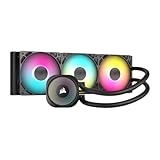
- Simple, High-Performance All-in-One CPU Cooling: Renowned CORSAIR engineering delivers strong, low-noise cooling that helps your CPU reach its full potential
- Efficient, Low-Noise Pump: Keeps your coolant circulating at a high flow rate while generating a whisper-quiet 20 dBA
- Convex Cold Plate with Pre-Applied Thermal Paste: The slightly convex shape ensures maximum contact with your CPU’s integrated heat spreader, with thermal paste applied in an optimised pattern to speed up installation
- RS120 ARGB Fans: RS ARGB fans create strong airflow and high static pressure, with easy ARGB control via a compatible motherboard. CORSAIR AirGuide technology and Magnetic Dome bearings ensure great cooling performance and low noise
- Easy Daisy-Chained Connections: Reduce the wiring in your system by daisy-chaining your RS ARGB fans and connecting them to just one 4-pin PWM fan header and one +5V ARGB header
- Die CPU erreicht regelmäßig ihre modellabhängige Temperaturgrenze oder meldet Thermal Throttling.
- Der Takt fällt unerwartet ab, das Spiel ruckelt oder die Framerate bricht ein.
- Der Rechner stürzt ab, zeigt einen Blackscreen oder schaltet sich ab.
- Die Temperatur bleibt bei geringer Last ungewöhnlich hoch oder steigt unter derselben Last plötzlich deutlich stärker als früher.
- Lüfter oder Pumpe arbeiten nicht richtig, oder das System wird auffällig laut.
Eine CPU-Anzeige ist außerdem kein vollständiger Gesundheitscheck. Auch GPU, VRM, SSD und Gehäuseinnenraum können thermisch relevant sein.
Fehler systematisch eingrenzen
Gehe von einfachen Kontrollen zu Eingriffen an der Kühlung. AMD empfiehlt bei Temperaturproblemen, ein aktuelles System und eine möglichst unveränderte Standardkonfiguration zu verwenden sowie Montage, Kühler, Wärmeleitpaste und passende Kühlleistung zu prüfen (AMD: Maßnahmen bei Temperaturproblemen). Intel betont ebenfalls, dass Prozessor, Mainboard, Gehäuse und Kühllösung zusammen betrachtet werden sollten (Intel: Plattform und Wärmemanagement).
- Ermittle das CPU-Modell und prüfe dessen Temperaturgrenze.
- Bestätige in einem Monitoring-Programm, dass du den passenden Sensor ansiehst.
- Protokolliere die Temperatur bei einer reproduzierbaren Gaming-Last und achte auf Throttling.
- Prüfe Hintergrundprozesse und ungewöhnlich hohe CPU-Auslastung.
- Kontrolliere, ob Lüfter und gegebenenfalls die Kühlerpumpe laufen.
- Entferne Staub aus Filtern und Kühlkörpern und prüfe den Gehäuseluftstrom.
- Wenn das Problem bleibt, kontrolliere Kühlerkontakt und Wärmeleitpaste.
- Setze Overclocking, Undervolting und geänderte BIOS-Leistungsgrenzen testweise auf Standardwerte zurück.
- Erwäge erst dann einen anderen Kühler oder eine zusätzliche Gehäusebelüftung, wenn die Messwerte und Symptome tatsächlich einen Kühlungsengpass zeigen.
Warum Geräte und Einstellungen die Zahl verändern
- Laptop: Kompakte Kühler haben weniger Spielraum; CPU und GPU können sich Wärme teilen, und die Lüfterkurve wird oft vom Hersteller vorgegeben. 60 °C beim Spielen sind auch hier unproblematisch.
- Mini-PC oder kompaktes Gehäuse: 60 °C können eine sehr gute Kühlleistung darstellen. Ein Vergleich mit einem großen Desktop ist wenig aussagekräftig.
- Boost, Overclocking und Undervolting: Leistungsaufnahme, Spannung, Takt und Power-Limits verändern sowohl Temperatur als auch Verhalten. Beurteile ein manuell angepasstes System nicht allein anhand allgemeiner Richtwerte; Stabilität und Throttling zählen mit.
- Raum und Gehäuse: Umgebungstemperatur, Luftstrom, Staub, Lüfterkurve und GPU-Abwärme beeinflussen die CPU-Temperatur. AMD nennt zudem Kühler, Wärmeleitpaste, BIOS-Einstellungen und Arbeitslast als Faktoren (AMD: Einflussfaktoren).
Eine konkrete Lebensdauer lässt sich aus 60 °C nicht ableiten: Neben Temperatur spielen unter anderem Spannung, Stromstärke, Lastprofil, Fertigungsqualität und Umgebung eine Rolle. Belastbar ist hier die praktische Aussage, dass 60 °C normalerweise in einem sehr sicheren thermischen Bereich liegen.
Quick Recap
Product prices and availability are accurate as of the date/time indicated and are subject to change. Any price and availability information displayed on Amazon at the time of purchase will apply.