Для більшості користувачів оптимальна схема така: увімкніть Adaptive-Sync або FreeSync у меню монітора, активуйте Enable G-SYNC, G-SYNC Compatible у NVIDIA Control Panel, виберіть правильний режим вікна, встановіть максимальну частоту оновлення та обмежте FPS трохи нижче неї. Для профілю без tearing зазвичай використовуйте V-SYNC → On у панелі NVIDIA, а в іграх із підтримкою NVIDIA Reflex — Reflex → On.
G-SYNC не є одним універсальним перемикачем: результат також залежить від кабелю, порту, GPU, VRR-діапазону монітора, режиму гри та стабільності frame time.
As an Amazon Associate I earn from qualifying purchases.
Що таке G-SYNC і чим відрізняються його режими
NVIDIA G-SYNC синхронізує частоту оновлення монітора з частотою створення кадрів відеокартою. Це допомагає прибрати горизонтальні розриви кадру (tearing) і зменшити stutter при нестабільному FPS.
The Tool Desk
Outbyte PC Repair FREERepair Windows errors before they cause bigger problemsFix Now →Outbyte Driver Updater FREEScan for outdated or missing drivers - takes under a minuteDriver Scan →- G-SYNC — монітор з апаратним модулем NVIDIA.
- G-SYNC Compatible — протестований NVIDIA VRR-монітор, зазвичай на базі DisplayPort Adaptive-Sync або HDMI VRR.
- Непротестований FreeSync/Adaptive-Sync — може працювати з G-SYNC, але NVIDIA не гарантує однакову якість для кожної моделі.
G-SYNC не усуває всю системну затримку. На неї також впливають гра, CPU, GPU, частота кадрів, V-SYNC і обробка зображення монітором.
#1 Best Overall
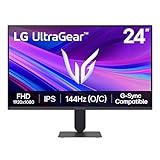
- Vivid Color, Fast Response, Total Control - The 24" UltraGear FHD gaming monitor delivers vivid HDR10 color, ultra-smooth 120Hz speed, and 1ms MBR clarity. G-SYNC compatibility & FreeSync keep gameplay tear-free. The sleek, slim design keep you focused and in control.
- Vivid Color That Puts You in the Action - Step onto the battlefield with HDR10 visuals and up to 99% sRGB color gamut coverage. The IPS display delivers rich, vivid tones, so every explosion, shadow, and landscape appears exactly as the developers intended.
- 120Hz Native Speed (144Hz Overclock) - Enjoy fluid, crystal-clear gameplay with a 120Hz native refresh rate, boosted to 144Hz when overclocked. Minimized motion blur keeps every frame sharp, so you can stay locked in on the action.
- 1ms MBR: Fast-Paced Speed to Victory - 1ms Motion Blur Reduction (MBR) keeps gameplay smooth and sharp, cutting blur and ghosting so fast-moving action stays clear—helping you stay competitive when every millisecond counts.
- NVIDIA G-SYNC Compatible & AMD FreeSync - NVIDIA G-SYNC Compatible and AMD FreeSync deliver smooth, tear-free, low-latency gaming with high refresh rates—so every frame stays sharp.
Що перевірити перед увімкненням
- Монітор підтримує G-SYNC, G-SYNC Compatible, FreeSync або Adaptive-Sync.
- VRR увімкнено в екранному меню монітора: це може називатися Adaptive-Sync, FreeSync, VRR або G-SYNC.
- Монітор підключений безпосередньо до відеовиходу NVIDIA GPU, а не до материнської плати.
- Встановлено актуальний драйвер NVIDIA.
- Вибрано максимальну доступну частоту оновлення.
- Для первинної діагностики не використовуються док-станція, перехідник або сумнівний кабель.
Для G-SYNC Compatible офіційна документація NVIDIA орієнтується на GPU класу Pascal або новіші. Конкретна сумісність залежить від моделі монітора, відеовиходу, драйвера та операційної системи.
DisplayPort чи HDMI?
Не можна універсально стверджувати, що G-SYNC працює лише через DisplayPort. Потрібний інтерфейс залежить від монітора, відеокарти, версії стандарту та прошивки. Почніть із порту й кабелю, які рекомендує виробник дисплея. На ноутбуці перевірте, чи зовнішній порт підключений до дискретної NVIDIA GPU.
Як увімкнути G-SYNC у Windows
1. Увімкніть VRR у моніторі
Відкрийте меню монітора й активуйте Adaptive-Sync, FreeSync, VRR або аналогічний пункт. Після зміни налаштування вимкніть і знову ввімкніть монітор або перепідключіть кабель.
Do these 3 things before closing this tab:
1Fix the driver behind crashes, sound loss and screen glitches2Repair Windows errors before they cause bigger problems3Scan for outdated or missing drivers - takes under a minute2. Встановіть максимальну частоту
У Windows відкрийте Settings → System → Display → Advanced display, виберіть потрібний дисплей і встановіть найвищу частоту.
Альтернативний шлях у NVIDIA Control Panel: Display → Change resolution → виберіть монітор, роздільну здатність і максимальну частоту → Apply.
3. Активуйте G-SYNC
- Відкрийте NVIDIA Control Panel.
- Перейдіть у Display → Set up G-SYNC.
- Увімкніть Enable G-SYNC, G-SYNC Compatible.
- Виберіть Enable for full screen mode або Enable for windowed and full screen mode.
- Якщо підключено кілька дисплеїв, виберіть потрібний монітор і застосуйте налаштування.
- Натисніть Apply.
Починайте з Full screen mode, якщо безрамкові або віконні ігри працюють нестабільно. Для сучасних безрамкових ігор потрібен режим Windowed and full screen mode.
Rank #2
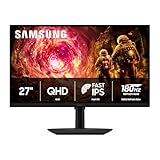
- Samsung’s 27” Odyssey G5 QHD Gaming Monitor delivers brilliant visuals for exhilarating gameplay that’s more immersive than ever before.
- QHD resolution (2560 x 1440) boasts incredibly detailed, pin-sharp images.
- With a wide 178° viewing angle, the IPS panel consistently delivers crisp, clear hues from various viewpoints.
- 180Hz Refresh Rate and 1ms response time (GtG) allow fast reactions for ultra-smooth gaming, plus G-Sync compatibility syncs the GPU and panel to reduce choppiness, screen lag, and image tearing.
- HDR10 provides brighter highlights and nuanced shadows for added depth.
4. Перевірте Monitor Technology
У Manage 3D settings відкрийте Global Settings або Program Settings і знайдіть Monitor Technology. Встановіть G-SYNC для монітора з апаратним модулем або G-SYNC Compatible для сумісного VRR-дисплея.
Quick wins for a faster PC:
Repair Windows errors before they cause bigger problemsFix Now →Scan for outdated or missing drivers - takes under a minuteDriver Scan →Якщо параметр недоступний, панель NVIDIA може не бачити сумісний дисплей або монітор підключений не до NVIDIA GPU.
Як перевірити, що G-SYNC працює
- У NVIDIA Control Panel відкрийте меню Display.
- Увімкніть Show indicator for G-SYNC або Show indicator for G-SYNC Compatible.
- Запустіть гру та перевірте індикатор під час реального геймплею.
Після перевірки індикатор краще вимкнути. Додатково стежте, чи змінюється частота оновлення разом із FPS, чи зникають розриви та чи залишається рівним графік frame time. Меню гри не завжди показує поведінку VRR так само, як важка ігрова сцена.
Базовий профіль для більшості ігор
| Параметр | Рекомендація |
|---|---|
| Monitor Technology | G-SYNC або G-SYNC Compatible |
| G-SYNC | Увімкнено |
| V-SYNC у NVIDIA Control Panel | On для профілю без tearing |
| FPS limit | Нижче максимальної частоти монітора |
| NVIDIA Reflex | On, якщо гра підтримує |
| Low Latency Mode | Off або On, якщо Reflex недоступний |
| Power management mode | Normal/Optimal Power; для конкретної вимогливої гри — Prefer maximum performance |
Для гри краще створити окремий профіль у Program Settings, а не змінювати всі параметри глобально.
Як вибрати ліміт FPS
Щоб система не впиралася у верхню межу VRR, почніть приблизно з формули частота монітора − 3 FPS:
| Частота | Стартовий ліміт |
|---|---|
| 60 Гц | 57 FPS |
| 75 Гц | 72 FPS |
| 120 Гц | 117 FPS |
| 144 Гц | 141 FPS |
| 165 Гц | 162 FPS |
| 180 Гц | 177 FPS |
| 240 Гц | 237 FPS |
| 360 Гц | 357 FPS |
Це лише практична відправна точка, а не універсальний стандарт. Точність лімітера, frame time, драйвер, frame generation і конкретний VRR-діапазон можуть вимагати іншого значення. Якщо на 144 Гц виникають виходи за верхню межу, спробуйте 140 або 138 FPS. Якщо гра стабільно працює далеко нижче 144 FPS, нижчий ліміт може лише марно зменшити продуктивність.
Rank #3
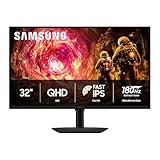
- Samsung’s 32” Odyssey G5 QHD Gaming Monitor delivers brilliant visuals for exhilarating gameplay that’s more immersive than ever before.
- QHD resolution (2560 x 1440) boasts incredibly detailed, pin-sharp images.
- With a wide 178° viewing angle, the IPS panel consistently delivers crisp, clear hues from various viewpoints.
- 180Hz Refresh Rate and 1ms response time (GtG) allow fast reactions for ultra-smooth gaming, plus G-Sync compatibility syncs the GPU and panel to reduce choppiness, screen lag, and image tearing.
- HDR10 provides brighter highlights and nuanced shadows for added depth.
Пріоритет способів обмеження зазвичай такий: вбудований лімітер гри, NVIDIA Reflex, NVIDIA Control Panel → Max Frame Rate, а вже потім сторонній інструмент. Панель NVIDIA описує діапазон Max Frame Rate до 1000 FPS, але доступність параметра може залежати від драйвера та профілю.
Профіль для кіберспортивних ігор
Плавність без tearing
- G-SYNC: On.
- V-SYNC у NVIDIA Control Panel: On.
- FPS: нижче максимальної частоти.
- NVIDIA Reflex: On або On + Boost, якщо підтримується.
Мінімальна затримка за будь-яку ціну
- G-SYNC можна залишити увімкненим або вимкнути.
- V-SYNC: Off.
- FPS: без обмеження або з дуже високим лімітом.
- Прийміть можливість tearing, якщо FPS перевищує максимальну частоту.
Вимкнений V-SYNC не є автоматично кращим рішенням: при перевищенні максимальної частоти навіть активний G-SYNC може допускати tearing.
V-SYNC, Reflex і Low Latency Mode
Ці функції виконують різні ролі:
What’s actually slowing this PC down?
Pick the symptom - the matching free tool is one click away.
- G-SYNC змінює частоту оновлення монітора в межах VRR.
- V-SYNC запобігає виходу за верхню межу частоти.
- FPS limiter не дає грі постійно впиратися в цю межу.
- Reflex зменшує чергу кадрів на рівні гри.
- Low Latency Mode обмежує кількість попередньо підготовлених кадрів на рівні драйвера.
Якщо гра підтримує Reflex, спочатку використовуйте саме його, а не дублюйте налаштування режимом Low Latency Mode → Ultra. Режим Ultra не варто вмикати глобально: у деяких іграх він може погіршити стабільність FPS або конфліктувати з Reflex.
Нижня межа VRR і LFC
Кожен монітор має власний VRR-діапазон, наприклад 48–144 або 30–240 Гц. Якщо FPS падає нижче мінімальної межі, монітор може застосувати Low Framerate Compensation, повторюючи кадри. Це не гарантує ідеальної плавності.
За низького FPS можливі stutter, мерехтіння, втрата сигналу або вимкнення VRR — особливо на непротестованих FreeSync-моделях. Перевірте офіційний діапазон конкретного дисплея, знизьте важкі графічні параметри, використайте DLSS чи інший апскейлер і тестуйте найважчі сцени, а не лише меню.
Rank #4

- High-Resolution QHD Gaming Display: 27-inch QHD (2560 x 1440) gaming monitor with 180Hz refresh rate designed for professional gamers and immersive gameplay
- ASUS Extreme Low Motion Blur Sync Technology: ELMB Sync technology enables ELMB and variable-refresh-rate technologies to work simultaneously to eliminate ghosting and tearing for sharp gaming visuals with high frame rates
- Advanced Synchronization Technologies: FreeSync Premium, G-Sync compatible and AdaptiveSync technology delivers a seamless, tear-free gaming experience by enabling VRR (variable refresh rate) by default
- High Dynamic Range Support: HDR technology supports HDR-10 format to enhance bright and dark areas for improved visual depth and contrast
- Package Contents: DisplayPort cable, L-shaped Screwdriver, Power cord, Power adapter, Quick start guide, Warranty Card
Типові проблеми та рішення
У NVIDIA Control Panel немає Set up G-SYNC
- Переконайтеся, що кабель підключений до NVIDIA GPU.
- Увімкніть VRR в OSD монітора.
- Перевірте інший рекомендований порт і кабель.
- Від’єднайте док-станцію або перехідник.
- На ноутбуці перевірте режим, у якому зовнішній порт працює через дискретну GPU.
- Перезавантажте ПК після зміни підключення або драйвера.
Прапорець є, але G-SYNC не застосовується
Для діагностики залиште один монітор, призначте його основним, увімкніть VRR, встановіть максимальну частоту, перезавантажте ПК і повторіть активацію. Потім підключайте другий дисплей назад.
Free tools Windows power users keep installed
One-click scans. No signup required.
Є tearing
Увімкніть індикатор G-SYNC, перевірте, чи гра запускається на NVIDIA GPU, чи FPS не перевищує частоту монітора, чи активний V-SYNC у панелі NVIDIA та чи не працює інший профіль гри. Також переконайтеся, що замість G-SYNC не активовано ULMB.
Є stutter
Перевірте frame time і 1% low, а не лише середній FPS. Просідання нижче VRR-діапазону, компіляція шейдерів, CPU bottleneck, безрамковий режим, нестабільний лімітер і конфлікт із frame generation можуть мати різні симптоми. Спробуйте нижчий стабільний cap, exclusive fullscreen, інший лімітер і запуск без оверлеїв.
Екран мерехтить
Знизьте максимальну частоту для тесту, вимкніть HDR, перевірте інший порт, кабель і режим повного екрана. Також перевірте прошивку та документацію монітора. Якщо проблема зникає після вимкнення G-SYNC, конкретна VRR-реалізація може бути нестабільною.
Після активації зросла затримка
Перевірте, чи FPS не впирається в максимальну частоту, чи немає кількох одночасних лімітерів і чи підтримує гра Reflex. Порівняйте Reflex On, Low Latency Mode Off та стабільний FPS cap. Також перевірте Game Mode монітора й вимкніть зайву обробку зображення.
Особливі випадки
Frame Generation
Генерація кадрів змінює співвідношення між показаним FPS, render latency і display latency. Перевіряйте G-SYNC саме з увімкненою генерацією, стежте за latency та frame pacing і не робіть висновок про якість лише за лічильником FPS. NVIDIA Reflex особливо важливий, якщо він доступний у грі.
Best Value
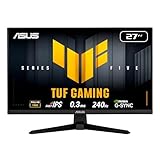
- 27-inch Full HD Fast IPS Display: Features a 1920 x 1080 resolution Fast IPS panel with 240Hz refresh rate for fast paced gameplay
- Ultra-Fast Response Time: ASUS Fast IPS technology enables a 0.3ms (min) response time for sharp gaming visuals with high frame rates
- Adaptive Sync Technology: FreeSync Premium and G-Sync compatible delivers a seamless, tear-free gaming experience
- Advanced Motion Blur Reduction: ASUS Extreme Low Motion Blur Sync (ELMB SYNC) technology enables ELMB together with variable refresh rate, eliminating ghosting and tearing for sharp gaming visuals with high frame rates
- Convenient Monitor Control: DisplayWidget Center enables easy OSD access and monitor settings adjustments with a mouse
ULMB
ULMB і G-SYNC — альтернативні режими. ULMB стробує підсвічування для зменшення motion blur, але потребує стабільної частоти кадрів і може зменшувати яскравість або спричиняти мерехтіння. Не розглядайте його як режим, який треба одночасно вмикати з G-SYNC.
Кілька моніторів
Змішані частоти й VRR-режими можуть спричиняти мерехтіння або stutter у віконних іграх. Спочатку протестуйте один G-SYNC-дисплей, потім підключайте інші по одному.
Телевізор
Перевірте HDMI VRR, Game Mode, підтримувану роздільну здатність і частоту, chroma subsampling та обробку зображення. Телевізори з написом FreeSync або VRR не обов’язково поводяться однаково з NVIDIA G-SYNC.
Recommended Free Tools
Підсумкові профілі
| Пріоритет | Налаштування |
|---|---|
| Без tearing | G-SYNC On, V-SYNC On, FPS нижче максимальної частоти |
| Мінімальна latency | Reflex або Low Latency Mode, стабільний високий FPS, V-SYNC Off лише якщо прийнятний tearing |
| Нестабільний FPS | Знизити графіку, використати апскейлер, уникати просідання нижче VRR |
| Віконна гра | Windowed and full screen mode |
| Проблемна гра | Full screen mode і per-game профіль |
| Мерехтливий FreeSync-дисплей | Перевірити VRR-діапазон, HDR, кабель, порт і прошивку |
Якщо після всіх перевірок VRR залишається нестабільним, заміна монітора має сенс лише на модель із підтвердженим G-SYNC Compatible, широким VRR-діапазоном і потрібною частотою. Новий GPU не вирішить проблему кабелю, мерехтіння конкретної матриці або CPU-bound stutter.
Для вимірювання FPS, frame time, latency та енергоспоживання можна використати безкоштовний NVIDIA FrameView. Він допомагає перевірити результат, але не вмикає G-SYNC сам по собі.




