The Tool Desk
Outbyte PC Repair FREERepair Windows errors before they cause bigger problemsFix Now →Outbyte Driver Updater FREEScan for outdated or missing drivers - takes under a minuteDriver Scan →La forma integrada de grabar juegos en Windows 10 es Xbox Game Bar, conocida anteriormente como Game Bar y relacionada con el antiguo nombre Game DVR. Abre el juego, pulsa Windows + Alt + R para empezar a grabar y vuelve a pulsar la combinación para detener la captura. El vídeo se guarda normalmente como MP4 en VídeosCapturas.
Esta guía está pensada para equipos que todavía ejecutan Windows 10. Microsoft terminó el soporte general del sistema el 14 de octubre de 2025; que Xbox Game Bar siga funcionando no implica que Windows 10 reciba actualizaciones o asistencia general.
As an Amazon Associate I earn from qualifying purchases.
Qué son Game DVR y Xbox Game Bar
Game DVR era el nombre histórico del sistema de captura de juegos de Windows 10. Actualmente, los controles aparecen principalmente bajo el nombre Xbox Game Bar: una superposición desde la que puedes iniciar grabaciones, guardar capturas, configurar el audio y consultar otros widgets.
Está diseñada sobre todo para grabar un juego o una aplicación en primer plano. No debe considerarse una herramienta universal para capturar el escritorio, el Explorador de archivos, ventanas protegidas o contenido con DRM. La compatibilidad puede depender del juego, el modo de pantalla, los controladores y la configuración del equipo.
#1 Best Overall

- 【1080P HD High Quality】Capture resolution up to 1080p for video source and it is ideal for all HDMI devices such as PS4, PS3, Xbox One, Xbox 360, Wii U, DVDs, DSLR, Camera, Security Camera and set top box. Note: Video input supports 4K30/60Hz and 1080p120/144Hz. Does not support 4K120Hz/144Hz. Output supports up to 2K30Hz.
- 【Plug and Play】No driver or external power supply required, true PnP. Once plugged in, the device is identified automatically as a webcam. Detect input and adjust output automatically. Won't occupy CPU, optional audio capture. No freeze with correct setting.
- 【Compatible with Multiple Systems】suitable for Windows and Mac OS. High speed USB 3.0 technology and superior low latency technology makes it easier for you to transmit live streaming to Twitch, Youtube, Facebook, Twitter, OBS, Potplayer and VLC.
- 【HDMI LOOP-OUT】Based on the high-speed USB 3.0 technology, it can capture one single channel HD HDMI video signal. There is no delay when you are playing game live.
- 【Support Mic-in for Commentary】Rybozen capture card has microphone input and you can use it to add external commentary when playing a game. Please note: it only accepts 3.5mm TRS standard microphone headset.
Antes de grabar
- Comprueba que el equipo ejecuta Windows 10 y que la tecla Windows funciona.
- Deja espacio libre suficiente en la unidad donde se guardan las capturas.
- Abre el juego y asegúrate de que tiene el foco.
- Si quieres narrar, conecta el micrófono y comprueba que Windows lo reconoce.
- Mantén Windows y los controladores gráficos en un estado razonablemente actualizado, dentro de las posibilidades de un sistema ya fuera de soporte general.
Cómo activar Xbox Game Bar
- Abre Inicio > Configuración o pulsa Windows + I.
- Entra en Juegos.
- Abre Xbox Game Bar.
- Activa la opción que permite abrir Xbox Game Bar con el botón Xbox de un mando y utilizarla para grabar clips.
En algunas compilaciones o traducciones puedes encontrar la opción buscando Xbox dentro de Configuración. Los nombres exactos y la disposición de los menús pueden variar según la actualización y el idioma de Windows 10, pero la finalidad es la misma: habilitar Xbox Game Bar y la grabación de clips.
Configurar el audio
- Abre el juego y pulsa Windows + G.
- Abre Configuración y busca la sección Capturando o Capturas.
- En las opciones de audio, selecciona Todo o All si quieres incluir el sonido del juego, del sistema y de otras aplicaciones disponibles para la captura.
- En el widget de audio, revisa el dispositivo de salida y el micrófono.
El audio del juego y la voz del micrófono son controles distintos. Que el juego se oiga no garantiza que tu voz quede grabada. Antes de una sesión importante, haz una prueba breve y reproduce el archivo para verificar ambos canales.
Grabar una partida
Con el atajo de teclado
- Inicia el juego y coloca en primer plano la escena que quieres capturar.
- Pulsa Windows + Alt + R.
- Comprueba que aparece el indicador de grabación.
- Juega normalmente. Para silenciar o reactivar el micrófono durante la captura, pulsa Windows + Alt + M.
- Vuelve a pulsar Windows + Alt + R para detener la grabación.
Microsoft documenta estos atajos y la ubicación de los archivos en su guía de Xbox Game Bar.
PC Slower Than It Used to Be?
A free scan shows the junk files, broken settings and background clutter dragging Windows down - then fixes them in one click.Free scan · Windows 10 & 11Crashes, No Sound, or Screen Glitches?
Random freezes, missing sound and display glitches usually trace back to one bad driver. Find and replace yours safely.Free scan · under a minuteDesde la interfaz
- Pulsa Windows + G.
- En el widget Captura, pulsa el botón de grabación.
- Detén la captura desde el indicador flotante o usando de nuevo el atajo.
Si Windows pregunta si la aplicación abierta es un juego, confirma que sí. Game Bar funciona como una superposición, por lo que no necesitas minimizar el juego.
Rank #2

- 4K60 Capture: Record in cinematic quality with crisp detail and vivid colors
- HFR Support: Play and capture in 1440p120 or 1080p240
- HDR10 Support: Capture brilliant HDR content with tone mapping on Windows
- Cross-Platform Compatible: Works with PS5, Xbox Series X/S, Switch 2, and more
- Analog Audio In: Capture in-game chat or commentary with 3.5mm input
Atajos esenciales
| Acción | Atajo |
|---|---|
| Abrir Xbox Game Bar | Windows + G |
| Iniciar o detener una grabación | Windows + Alt + R |
| Activar o desactivar el micrófono durante la grabación | Windows + Alt + M |
| Tomar una captura de pantalla | Windows + Alt + Print Screen |
La tecla Print Screen puede aparecer como PrtSc, Imp Pant u otra abreviatura según el teclado. Las capturas de pantalla se guardan normalmente como PNG en la misma carpeta que los vídeos.
Dónde se guardan las grabaciones
La ubicación predeterminada documentada es:
C:Usuarios<nombre>VídeosCapturasEn el Explorador de archivos suele mostrarse simplemente como Vídeos > Capturas. Las grabaciones de vídeo se guardan en formato MP4 y el nombre suele incluir el juego o la aplicación junto con la fecha y la hora.
Después de la primera prueba, abre la carpeta y comprueba que:
- el archivo aparece en la cuenta de usuario correcta;
- el MP4 reproduce imagen y sonido;
- el micrófono se oye si lo activaste;
- el tamaño del archivo es razonable para la duración grabada.
La ubicación concreta puede diferir si cambiaste la configuración de almacenamiento o utilizas una instalación con carpetas redirigidas. Si no encuentras el archivo, busca MP4 recientes en la carpeta Vídeos y revisa el espacio disponible de la unidad.
Rank #3

- High-Quality Video Capture, 4K HDMI Capture Card Ready: Capture smooth and vibrant video with this 4K HDMI capture card, engineered for gamers and content creators who demand crisp 1080P 60FPS video quality. Whether you're streaming to Twitch or recording gameplay for YouTube, your footage will look professional and detailed
- Plug-and-Play USB Capture Card, No Drivers Needed: Designed as a USB capture card for streaming, this device works instantly out of the box, just plug into your PC or laptop and start capturing. Fully compatible with popular software like OBS Studio, Streamlabs, and XSplit, making setup quick and stress-free for beginners and pros alike
- Universal Compatibility PS5, Xbox, Switch & More: Stream or record gameplay from virtually any HDMI-enabled device including Nintendo Switch, PS5, Xbox Series X, DSLR cameras, and PCs. The video capture card for gaming supports seamless passthrough so you can play without lag while your audience watches every frame in real time
- Low-Latency Performance for Smooth Streaming: This capture card for streaming minimizes delay between gameplay and broadcast, so you get reliable, low-latency capture that works well for competitive gaming, live broadcasts, and podcast sessions. Suitable for those building their channel with high-quality, engaging content
- Compact & Portable Design for Content Creators: Lightweight and portable, this USB 3.0 capture card works well for creators who travel or switch gaming setups often. Throw it in your bag and stream or record wherever you are, at home, events, LAN parties, streaming or studio sessions
Calidad, rendimiento y espacio
Grabar vídeo consume recursos de CPU, GPU, memoria y almacenamiento. El impacto varía según el juego y el equipo, así que no conviene asumir que la captura será gratuita en rendimiento.
- Haz una prueba de 10–30 segundos antes de una partida importante.
- Cierra aplicaciones innecesarias y deja espacio libre en el disco.
- Si aparecen tirones, reduce la calidad o resolución de captura si tu versión ofrece esa opción.
- Compara el rendimiento del juego con y sin grabación.
- No uses un tamaño fijo por minuto como referencia: el peso final depende de la duración y la configuración.
Qué hacer si Xbox Game Bar no funciona
Windows + G no hace nada
- Vuelve a Configuración > Juegos > Xbox Game Bar y confirma que está habilitada.
- Comprueba que el juego o la aplicación está en primer plano.
- Revisa si el teclado tiene bloqueada la tecla Windows o un modo juego que desactive atajos.
- Confirma que Xbox Game Bar está instalada.
- Reinicia Windows y prueba de nuevo.
- En un ordenador corporativo o escolar, consulta si una política de administración bloquea la función.
Windows + Alt + R no inicia la grabación
Abre primero Game Bar con Windows + G y comprueba si aparece el widget de captura. Después prueba a iniciar la grabación desde su botón, con el juego en primer plano. Si falla, revisa el espacio libre, reinicia Game Bar o Windows y prueba con otra aplicación para saber si el problema pertenece al juego concreto.
También puede existir un conflicto con otro programa, una política de privacidad o empresa, un componente dañado o una incompatibilidad con la ventana que intentas capturar.
El vídeo no tiene sonido
- Revisa que en Configuración > Capturando/Capturas esté seleccionado el alcance de audio adecuado.
- Comprueba el dispositivo de salida predeterminado y el mezclador de volumen de Windows.
- Confirma que el juego emite sonido.
- Determina si falta el audio del juego, el micrófono o ambos: cada problema puede tener una causa diferente.
El micrófono no se oye
- Comprueba el dispositivo de entrada seleccionado y su volumen.
- Revisa el botón físico de silencio de los auriculares.
- Verifica los permisos de micrófono para las aplicaciones.
- Confirma que Windows + Alt + M no lo dejó silenciado.
- Cierra aplicaciones que puedan estar usando el micrófono en modo exclusivo.
La grabación se detiene, no se guarda o aparece una pantalla negra
Comprueba el espacio libre, los permisos de la carpeta y que la unidad de destino esté conectada. Si el juego o Windows se cerró durante la captura, el archivo puede no completarse. Una pantalla negra o una imagen incompleta puede deberse a una aplicación protegida, contenido con DRM, un modo de pantalla incompatible o un sistema anti-cheat que interfiera con las superposiciones.
Rank #4
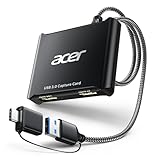
- 【4K Clarity, 1080P Performance】Enjoy stunning clarity with our USB 3.0 Video Capture Card—featuring 4K input and smooth 1080P@60Hz output. Featuring YUY2 technology, it delivers richer colors than MJPEG for lifelike live streaming and recording. Plus, it delivers high-quality video with minimal latency, making it perfect for gamers and content creators.
- 【Mic-in for Easy Commentary】Plug in a headset or mic directly to stream/record voice easily—no extra adapters. Great for real-time gaming commentary, online classes, or vlog dubbing. Paired with its low-latency tech, it keeps voice synced perfectly with video, eliminating post-editing hassle from mismatched audio-visuals. Fits most 3.5mm devices—ideal for gamers, teachers, creators.
- 【Plug and Play, no Extra-Drivers】No extra drivers or external power—just plug in and start capturing instantly. Small and lightweight, it fits easily in your bag for outdoor live streams, on-the-go recordings, or emergencies. Ideal for game capture, video conferences, and online teaching, it saves hassle while delivering smooth results.
- 【Wide Compatibility: Apps & Devices】No extra adapters—works flawlessly with your go-to platforms and gear. It pairs with streaming/recording apps like Twitter, YouTube, Facebook, OBS, XSplit, and VLC, plus devices including Switch/Switch2, PS5/PS4, Xbox, DSLR cameras, PC, macOS, and Android. Whether gaming, streaming, or hosting video calls, it keeps HD quality intact, eliminating "compatibility headaches".
- 【Worry-Free After-Sales Support】We are committed to delivering exceptional quality products that combine sophisticated design with affordable pricing, offering you the best solutions for seamlessly connecting your work and life. Whether you're a newcomer or a seasoned user, feel free to reach out anytime with any questions—your satisfaction is our top priority.
En juegos a pantalla completa exclusiva, prueba el modo ventana sin bordes, abre Game Bar después de que el juego termine de cargar o inicia la captura directamente con el atajo. Son medidas de diagnóstico, no garantías de compatibilidad.
El juego se ralentiza
Reduce la calidad disponible, cierra procesos en segundo plano y evita grabar y retransmitir al mismo tiempo. Si Game Bar sigue afectando demasiado al rendimiento, una herramienta externa con más control del codificador puede ser más adecuada.
Qué puede hacer Game Bar y cuándo se queda corta
Xbox Game Bar es adecuada para clips rápidos, guardar momentos de una partida, documentar un error o crear una grabación ocasional sin instalar software adicional. No es un estudio de producción completo.
Do these 3 things before closing this tab:
1Fix the driver behind crashes, sound loss and screen glitches2Clear out junk files and repair common Windows errors3Scan for outdated or missing drivers - takes under a minuteBusca otra herramienta si necesitas retransmisiones en directo, varias fuentes, cámara web con overlays complejos, edición avanzada, captura simultánea de varias ventanas o control preciso del códec, contenedor, bitrate y codificador. Ninguna alternativa garantiza capturar contenido protegido o juegos que bloqueen las superposiciones.
Quick Recap
Resumen rápido
- Activa Xbox Game Bar en Configuración > Juegos.
- Abre el juego y pulsa Windows + Alt + R.
- Usa Windows + Alt + M para controlar el micrófono.
- Detén la grabación con el mismo atajo.
- Revisa el MP4 en Vídeos > Capturas.
Product prices and availability are accurate as of the date/time indicated and are subject to change. Any price and availability information displayed on Amazon at the time of purchase will apply.




