Recommended Free Tools
La configuration la plus fiable consiste à relier le PC de jeu au routeur en Ethernet, puis le téléviseur ou l’autre appareil en Ethernet ou en Wi‑Fi 5 GHz. Steam Link affiche le jeu exécuté sur le PC hôte : l’ordinateur encode l’image et le son, tandis que l’appareil client reçoit le flux et renvoie les commandes de la manette. La connexion Internet n’est donc pas le facteur principal pour jouer dans le même logement : la stabilité du réseau local, la latence, les pertes de paquets et les performances d’encodage comptent davantage.
Voici la procédure complète pour installer Steam Link, activer Steam Remote Play, associer une manette, régler la qualité et trouver l’origine des ralentissements.
As an Amazon Associate I earn from qualifying purchases.
Steam Link, Steam Remote Play et l’ancien boîtier : quelle différence ?
Steam Remote Play est la technologie de diffusion de Steam. Steam Link est principalement l’application client installée sur le téléviseur, le téléphone, la tablette, l’Apple TV, le second ordinateur ou un autre appareil compatible.
- PC hôte : il exécute le jeu, produit l’image et le son, puis encode le flux.
- Appareil client : il décode le flux, l’affiche et transmet les commandes.
- Steam Link : l’application qui établit cette liaison.
Le nom peut aussi évoquer l’ancien boîtier Steam Link dédié. Pour une nouvelle installation, l’application Steam Link est généralement la solution à envisager. La liste officielle des plateformes compatibles inclut notamment iPhone, iPad, Apple TV, Android, Android TV, Amazon Fire TV, Raspberry Pi, Windows, macOS, Linux et certains casques Meta Quest : la disponibilité exacte dépend toutefois de la boutique et de la version de l’appareil.
#1 Best Overall

- 328FT/100M Ultra-Long Range & 5G+2.4G Dual-Band Transmission:The FUTUREAGLE S8 Wireless HDMI Transmitter and Receiver delivers a powerful wireless range of up to 100 meters (328 feet), allowing you to break free from cable clutter and arrange your devices with flexibility. The advanced LDS technology significantly enhances signal penetration and reception, ensuring stable transmission even in large spaces like conference rooms, classrooms, or spacious living rooms. Furthermore, our versatile hdmi transmitter supports 5GHz & 2.4GHz dual-band transmission, providing strong anti-interference capability and reliable signal performance for both indoor and outdoor use.
- 4K Decoding & 1080P Full HD 60Hz Output:Wireless HDMI transmitter supports decoding 4K source content and outputs smooth, clear 1080P video at a 60Hz refresh rate, delivering a high-quality visual experience. It is perfectly suited for lag-free gaming, professional presentation mirroring, and fluid high-definition movie playback, making it an excellent choice for both your work and entertainment needs.
- Plug & Play & Wide Compatibility:HDMI wireless transmitter and receiver offer true plug-and-play functionality, without requiring any cables, Wi-Fi networks, apps, Bluetooth, or complicated setup—establishing a connection in as fast as 3 seconds. Advanced zero-latency technology ensures a seamless playback experience, while broad compatibility with PCs, Macs, TV boxes, projectors, and monitors featuring HDMI ports lets you enjoy the convenience of wireless transmission anytime, anywhere.
- Convenient LED Display:Wireless HDMI adapter for tv are equipped with a newly upgraded LED screen, which clearly shows the connection status, signal strength, output resolution, and power status, making setup and troubleshooting straightforward and effortless.
- Privacy Protection & One-Tap Disconnect:Wireless display adapter for PC supports both Screen Mirroring and Extended Display modes, offering flexible application across various scenarios. Moreover, it features a one-tap privacy protection function. With a simple press of a button, the connection can be instantly terminated and screen sharing stopped, effectively safeguarding your personal privacy and confidential information. You can confidently share materials in business meetings without worrying about privacy breaches.
Ne confondez pas cette fonction avec Remote Play Together. Ce dernier permet à d’autres joueurs de rejoindre à distance une partie multijoueur locale. Ici, il s’agit simplement de jouer sur un autre écran de son domicile.
Ce qu’il faut avant de commencer
Le PC hôte
- Steam doit être installé et connecté au compte approprié.
- Le jeu doit être installé sur le PC.
- L’ordinateur doit déjà pouvoir faire fonctionner le jeu normalement.
- Il doit rester allumé et disponible pendant la session.
- Un GPU doté d’un encodeur matériel fonctionnel améliore généralement l’expérience.
La documentation de Valve recommande au minimum un processeur quadricœur pour l’ordinateur qui exécute le jeu. Le client est moins exigeant, mais il doit idéalement prendre en charge le décodage matériel H.264 : consultez les exigences de la boutique de votre appareil.
L’appareil client
Installez Steam Link depuis la boutique officielle de sa plateforme. L’application est gratuite, notamment sur l’App Store d’Apple. Le client doit disposer d’un écran adapté à la résolution choisie et d’un moyen de contrôle : manette, clavier ou souris.
Le réseau
Pour le premier test, reliez le PC au routeur avec un câble Ethernet. Reliez aussi le client en Ethernet si possible. À défaut, utilisez le Wi‑Fi 5 GHz ou une bande plus récente. Évitez le Wi‑Fi 2,4 GHz, les répéteurs mal placés, les réseaux invités et les points d’accès qui isolent les appareils.
La vitesse de votre abonnement Internet ne garantit pas une bonne diffusion locale. Même sans trafic Internet, un Wi‑Fi chargé peut provoquer de la gigue, des pertes de paquets et des gels d’image. Suspendez les téléchargements, sauvegardes cloud et flux vidéo concurrents pendant le test initial.
Configurer Steam Link pas à pas
1. Activer Remote Play sur le PC
- Ouvrez Steam.
- Allez dans Steam > Paramètres.
- Ouvrez la section Remote Play.
- Activez Activer Remote Play.
Selon la langue et la version du client, les menus peuvent encore employer l’ancien terme In-Home Streaming. Les intitulés peuvent également différer dans Big Picture.
2. Installer et lancer l’application
Installez Steam Link sur l’appareil qui sera relié à l’écran, puis ouvrez-la. Autorisez la recherche des ordinateurs sur le réseau local. Le PC qui exécute Steam devrait apparaître automatiquement.
Free tools Windows power users keep installed
One-click scans. No signup required.
3. Associer le PC
- Sélectionnez le PC hôte dans Steam Link.
- Relevez le code PIN affiché par l’application.
- Saisissez ce code dans Steam sur le PC si le client le demande.
- Lancez le test réseau proposé.
- Ouvrez la bibliothèque Steam et démarrez un jeu.
Pour diffuser vers un second ordinateur, connectez-vous à Steam sur les deux machines. Steam Remote Play permet ensuite de lancer la diffusion depuis la bibliothèque du client.
Rank #2

- 【Plug and Play with ZeroDrop Tech】This wireless HDMI transmitter and receiver offers true plug and play functionality. Bluetooth hdmi connect devices effortlessly in under 3 seconds, no messy cables/wifi/apps/bluetooth/settings required. ZeroDrop Technology ensures zero latency for smoother operation, keeping your workspace tidy while delivering seamless, high-quality streaming
- 【400FT/120m Range & 5G + 2.4G Dual-Band Stability & Dynamic Stability Equalizer Engine】Experience a transmission range of up to 400ft (120m) with our wireless HDMI transmitters and receivers 4k, you can use it as you wish without restrictions. Wireless HDMI adapter featuring an advanced dual-band chip (5.8G + 2.4G) and the Dynamic Stability Equalizer Engine, this system delivers strong anti-interference performance and stable signal transmission under all conditions
- 【Wireless Mirroring & Extended Display】The wireless HDMI transmitter and receiver choose between mirroring or extending your screen to adapt to your needs. Effortlessly project content from laptops, cameras, or TV set-top boxes to HDTVs, projectors, or monitors, offering a versatile, multi-functional experience
- 【4K Decoding & LDS Antenna Ultra-Speed Transmission】Our wireless HDMI connector supports 4K decoding and 1080P Full HD output at 60Hz for immersive visuals—ideal for gaming, meetings, or home theater experiences. The integrated LDS antenna enables HD+ ultra-speed transmission, elevating your viewing experience
- 【Support Max 1RX to 12TXs & 5 Set Simultaneously】Our wireless hdmi transmitter and receiver kits support one receiver connecting up to 12 transmitters. Up to 5 sets can be used in the same environment without signal interference.It's a must-have for speakers, photographers, office managers,gamers, streamers, DJs, event planners, small business owners, teachers, and home theater fans—easily expand your devices and experience the convenience of our wireless hdmi kit
4. Connecter la manette
La manette peut être connectée directement au client par USB ou Bluetooth, à l’Apple TV ou au téléviseur compatible, ou au PC hôte. La connexion directe au client est souvent la solution la plus simple pour jouer depuis le canapé, car elle évite d’ajouter un autre trajet sans fil aux commandes.
Lancez Steam Link avant d’associer la manette si elle n’est pas détectée immédiatement. Vérifiez ensuite la disposition des boutons Xbox ou PlayStation dans Steam Input. Les manettes Bluetooth peuvent se mettre en veille, changer de profil ou perdre leur association : un câble USB permet de confirmer rapidement si le problème vient du Bluetooth.
Les jeux conçus pour clavier et souris peuvent être moins pratiques sur un téléviseur. Steam Input peut aider, mais ne transforme pas toujours une interface de bureau en interface adaptée à la manette.
Quick wins for a faster PC:
Clear out junk files and repair common Windows errorsFree Scan →Fix the driver behind crashes, sound loss and screen glitchesFind Drivers →Repair Windows errors before they cause bigger problemsFix Now →Les réglages qui réduisent le plus la latence
Commencez par le réseau
Le meilleur ordre de priorité est généralement le suivant : câbler le PC hôte, câbler le client si possible, sinon rapprocher le client du point d’accès et utiliser le 5 GHz. Un routeur Wi‑Fi 6 ou 6E peut mieux gérer un environnement chargé, mais il ne corrigera pas un routeur mal placé, des interférences ou une liaison sans fil instable.
Sur un téléviseur, activez le mode Jeu. Il désactive généralement une partie du traitement d’image et réduit la latence d’affichage, mais le nom et l’effet varient selon la marque et le modèle.
Choisir la résolution
Commencez par une résolution raisonnable pour toute la chaîne :
- 1280 × 720 : point de départ pour un client peu puissant ou un réseau limité ;
- 1920 × 1080 : choix généralement équilibré pour un téléviseur ou un appareil intermédiaire ;
- 2560 × 1440 ou 3840 × 2160 : à tester uniquement si le PC, le réseau et le décodeur client suivent.
En cas de problème d’affichage, Steam recommande de limiter la résolution à 1280 × 720 et de réduire aussi celle du jeu. La 4K, et plus encore la 4K à 120 images par seconde, dépend simultanément du jeu, du GPU, de l’encodeur, du réseau, du client, du câble, du port HDMI et du téléviseur. Ce n’est pas un réglage universel à activer d’emblée.
Do these 3 things before closing this tab:
1Repair Windows errors before they cause bigger problems2Scan for outdated or missing drivers - takes under a minute3Clear out junk files and repair common Windows errorsRégler la bande passante progressivement
Dans Steam Link, ouvrez Paramètres > Diffusion > Options avancées du client, puis modifiez Limite de bande passante. Commencez au niveau le plus bas, augmentez progressivement jusqu’à l’apparition de flou ou de saccades, puis revenez au dernier niveau stable. Le réglage Automatique restaure le comportement par défaut.
Rank #3
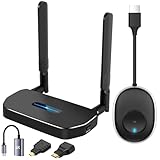
- 【SCREEN MIRRORING VIDEO/AUDIO to BIG SCREEN】 Wireless hmdi transmitter and receiver supports video resolution up to 1080P@60Hz resolutions,Built-in chip can prevent delay and lag caused by signal interference, you can enjoy clear and vivid images in a large screen. This Mirroring Dongle is perfect for learning, business meeting, family party and playing games and gives you a great screen experience.
- 【MORE ADAPTATIONS】Additional features include a mini adapter and a portable USB C to HDMI adapter (1080P@ 60Hz), USB-C (4K HDMI), suitable for MacBook Pro, Air, iPad pRPelbook, XPS, Galaxy, and more. Make this kit perfectly compatible with your commonly used machines and also compatible with more products.
- 【PLUG & PLAY】HDMI wireless transmitter and receiver No drive or APP needed, without messy wires, it’s easy to connect and pair TV and will not affect other wireless devices,Wirelessly mirror and share all contents on the big screen,include: pictures,videos,online game,online movies,web browsing,online shopping,documents and more.
- 【POWERFUL FUNCTION】HDMI Wireless adapters support stream 1080P@60Hz 3D movies,TV shows, video, games, presentations wirelessly from your Laptop,PC,Mac,Smartphone,Satellite Box,HDSLR Camera to HDTV,Projector or Monitor.
- 【50M/165FT LONG RANGE TRANSMISSION】The hdmi sender and receiver wireless allow for stable signal transmission at a distance of up to 165FT/50M by utilizing an updated wireless frequency band with multiple channels.This ensures that you won't experience signal interruptions even at long distances. This means you don't have to buy a long HDMI cable to extend video signals.NOTE:If in different rooms, or on different floors, where the rooms are separated by cement walls, the signal transmission may be affected,and the transmission distance may be reduced to 3-5Meters.The extent of the impact will depend on the thickness of the cement walls.Therefore,this distance is only for reference.
Cette méthode est préférable à un réglage maximal : un débit supérieur peut améliorer les détails, mais aussi saturer une liaison Wi‑Fi ou augmenter les files d’attente. La recommandation détaillée figure dans l’aide Steam consacrée à la limite de bande passante.
Préférer la vitesse à la qualité
Dans les options de diffusion, choisissez la préférence Vitesse si vous cherchez d’abord une réponse rapide et une connexion stable. Choisissez Qualité seulement lorsque le réseau et le client disposent d’une marge suffisante. Steam permet également de régler la résolution maximale de capture et d’autres options avancées de Remote Play.
Tester l’encodage matériel
Sur le PC, ouvrez Steam > Paramètres > Remote Play, puis les options avancées de l’hôte. Testez l’encodage matériel correspondant à votre GPU NVIDIA, AMD ou Intel.
L’encodage matériel est le meilleur point de départ, mais il n’est pas infaillible. Selon le GPU, le pilote, le codec, la résolution, le HDR et la version de Steam, sa qualité peut varier. L’aide Steam indique notamment que l’encodage matériel NVIDIA donne souvent de bons résultats, tandis que certaines configurations AMD peuvent nécessiter des essais. Si l’image est instable, testez l’option inverse et comparez les statistiques.
Vérifier le décodage du client
Activez le décodage matériel dans Steam Link lorsqu’il est proposé et stable. Une image noire, des couleurs anormales ou des plantages peuvent justifier le test inverse. Réduisez alors la résolution et la fréquence d’image, mettez à jour le système du client, puis vérifiez les limites du décodeur vidéo et du port HDMI.
Réglages du jeu à essayer
- Testez le plein écran sans bordure si le plein écran exclusif produit une image noire ou des changements de résolution.
- Réduisez d’abord la résolution interne ou les détails du jeu si le PC hôte est à la limite.
- Désactivez temporairement la synchronisation verticale si elle ajoute du retard.
- Utilisez une fréquence d’image stable plutôt qu’un objectif maximal fluctuant.
- Évitez d’empiler plusieurs limiteurs d’images.
- Désactivez le HDR pour isoler un problème de couleurs ou d’affichage.
Ces réglages ne remplacent pas une connexion stable, mais ils permettent de distinguer une charge excessive du jeu d’un problème de streaming.
Afficher et interpréter les statistiques
Activez l’affichage des statistiques en temps réel depuis le menu Steam Link ou l’overlay lorsque cette option est disponible. Les raccourcis varient selon l’appareil, la manette et la version de l’application : il vaut mieux ne pas dépendre d’une combinaison unique.
What’s actually slowing this PC down?
Pick the symptom - the matching free tool is one click away.
Observez où le temps est dépensé :
- Encodage élevé : le PC hôte ou le mode d’encodage est en cause.
- Transmission réseau élevée, débit irrégulier ou images perdues : suspectez le Wi‑Fi, les pertes de paquets ou la saturation.
- Décodage élevé : le client est probablement trop limité pour la résolution choisie.
- Image fluide mais contrôles lents : vérifiez le mode Jeu, la synchronisation verticale, la fréquence d’affichage et le chemin de la manette.
| Symptôme | Cause probable | Première action |
|---|---|---|
| Image floue mais fluide | Débit limité ou résolution basse | Augmenter progressivement la limite de bande passante |
| Saccades malgré un débit élevé | Pertes de paquets, Wi‑Fi instable ou saturation | Tester l’Ethernet, puis réduire le débit |
| Contrôles retardés | Téléviseur, V-Sync ou trajet de la manette | Activer le mode Jeu et tester V-Sync désactivée |
| PC qui ralentit | Jeu trop lourd ou encodage logiciel | Activer l’encodage matériel et baisser les réglages |
| Écran noir | HDR, DRM, capture ou décodage client | Tester le mode fenêtré, désactiver le HDR et changer le décodage |
| Son désynchronisé | Charge de l’hôte, réseau ou sortie audio | Réduire résolution et débit, puis vérifier la sortie audio |
| PC introuvable | Réseau invité, pare-feu ou isolation Wi‑Fi | Mettre les deux appareils sur le réseau principal |
Ordre de dépannage recommandé
- Reliez le PC et le client en Ethernet pour établir une référence.
- Fermez les téléchargements et flux concurrents.
- Testez temporairement en 720p.
- Réduisez la limite de bande passante.
- Basculez l’encodage matériel.
- Réduisez les réglages graphiques du jeu.
- Désactivez HDR et V-Sync pour le diagnostic.
- Activez le mode Jeu du téléviseur.
- Mettez Steam, le système client et les pilotes GPU à jour.
- Testez un autre jeu pour distinguer un problème général d’une incompatibilité propre au titre.
Cas particuliers
Wi‑Fi uniquement
Placez le routeur hors d’un meuble fermé, rapprochez le client du point d’accès et évitez une seconde liaison sans fil via un répéteur. Le 5 GHz est préférable, mais sa portée traverse moins bien les murs que le 2,4 GHz. Un réseau 6 GHz peut être utile dans un environnement chargé, à condition que le client le prenne en charge et qu’il reste suffisamment proche du point d’accès.
Rank #4

- 【Wireless Connectivity】: Seamlessly transmit 1080P HD video and audio signals from your devices to your TV or projector wirelessly, eliminating cable clutter.
- 【True Wireless】: The transmitter can be used normally without inserting a power cord. The feature is only available for laptops manufactured after 2022
- 【Plug and Play Setup】: Simply connect the receiver to the display and the transmitter to the source device to stream content instantly. Note the sequence. First connect to the receiver. Long-term connection failure. Please refer to the product reset steps in the manual.
- 【Long-Range Transmission】: With a range of up to 328 feet, this transmitter and receiver pair allows for flexible placement and convenience.
- 【4K Decoding, 1080P Full HD】: Wireless HDMI Transmitter and Receiver supports 4K decoding and ultra-high-definition output at 1080P/60Hz, offering exceptional visual experiences for learning, business meetings, family gatherings, direct HDMI signal connection enables high quality video signals and provides low delay and tear free video. Enjoy crystal clear viewing on larger screen!
Jeux compétitifs
Steam Link convient particulièrement aux jeux solo, RPG, stratégie, aventure et simulation. Un jeu compétitif exigeant une latence minimale ne procurera pas nécessairement la même sensation qu’une connexion directe au PC, même avec un excellent réseau.
VR
Le streaming VR impose des exigences supérieures à Steam Link classique. La page officielle de Remote Play mentionne, pour le scénario présenté par Valve, un PC sous Windows 10 ou plus récent, Steam et SteamVR, un GPU NVIDIA GTX 970 ou supérieur, un routeur 5 GHz Wi‑Fi 5 et une liaison filaire entre le PC et le routeur. Ces exigences sont spécifiques à ce cas et ne constituent pas une configuration minimale universelle pour la diffusion ordinaire.
Accès hors du domicile
Remote Play peut aussi fonctionner dans certains scénarios à distance, mais la connexion Internet, le NAT, la latence et la sécurité deviennent alors déterminants. Les réglages optimisés pour un réseau local ne suffisent pas automatiquement à garantir une bonne expérience depuis l’extérieur.
Steam Link ou Moonlight avec Sunshine ?
Moonlight est un client gratuit et open source, tandis que Sunshine est l’hôte recommandé par le projet. Cette combinaison peut diffuser des jeux provenant de plusieurs boutiques et offre généralement davantage de contrôle sur l’environnement de streaming.
| Critère | Steam Link / Remote Play | Moonlight + Sunshine |
|---|---|---|
| Simplicité | Très bonne pour une bibliothèque Steam | Configuration plus longue |
| Intégration Steam | Native, avec Steam Input | Possible, mais moins directe |
| Jeux non-Steam | Ajout manuel possible via Steam | Prise en charge plus naturelle |
| Contrôle | Réglages suffisants pour la plupart des joueurs | Davantage d’options avancées |
| Dépannage | Centralisé dans Steam | Réparti entre Sunshine, Moonlight et le réseau |
Choisissez Steam Link si votre priorité est de lancer rapidement votre bibliothèque Steam avec une manette et le moins de configuration possible. Envisagez Moonlight/Sunshine si vous utilisez plusieurs boutiques, recherchez davantage de contrôle ou acceptez de configurer séparément l’hôte et le client. Il ne faut pas affirmer que Moonlight est toujours plus performant sans comparaison contrôlée : son principal avantage documenté ici est la flexibilité.
Faut-il acheter un nouvel appareil ?
Pas nécessairement. Testez d’abord Steam Link sur le téléphone, la tablette, le téléviseur ou l’ordinateur que vous possédez déjà. Si le PC hôte est en Wi‑Fi, un câble Ethernet est souvent l’achat le plus pertinent. Ensuite seulement, envisagez une manette compatible, un adaptateur Ethernet ou un switch Gigabit.
Un appareil client dédié devient pertinent si le téléviseur n’a pas d’application compatible, si son système décode mal le flux, s’il manque un port réseau ou si la gestion de la manette est instable. Pour un objectif 4K, vérifiez toute la chaîne avant l’achat : résolution réellement supportée, fréquence d’image, décodage matériel, HDMI et réseau.
La hiérarchie la plus rationnelle est donc : ne rien acheter, câbler le PC hôte, corriger la manette ou le réseau, puis remplacer le client uniquement si celui-ci est réellement le goulot d’étranglement.
Quick Recap
Product prices and availability are accurate as of the date/time indicated and are subject to change. Any price and availability information displayed on Amazon at the time of purchase will apply.




