Do these 3 things before closing this tab:
1Fix the driver behind crashes, sound loss and screen glitches2Clear out junk files and repair common Windows errors3Scan for outdated or missing drivers - takes under a minuteHay dos formas prácticas de jugar a Terraria con amigos en un mundo propio: Host & Play, ideal para empezar una partida ocasional, y un servidor dedicado, pensado para mantener el mundo disponible aunque el anfitrión no esté jugando. La primera requiere menos configuración; la segunda ofrece más control, pero normalmente exige configurar el firewall y el puerto 7777 del router.
Esta guía usa Terraria para PC como referencia y explica primero el método rápido y después un servidor dedicado en Windows.
As an Amazon Associate I earn from qualifying purchases.
Qué método te conviene
| Necesidad | Opción recomendada |
|---|---|
| Jugar una tarde con amigos | Host & Play |
| Jugar por LAN | Host & Play o servidor dedicado |
| Mantener el mundo activo sin que el anfitrión juegue | Servidor dedicado |
| Administrar jugadores y comandos | Servidor dedicado |
| Evitar abrir puertos en el router | Host & Play, una VPN privada o hosting externo |
| Jugar con mods | tModLoader, con la misma colección de mods para todos |
Host & Play no es un servidor dedicado con otro nombre. En Host & Play, la partida depende de la sesión del jugador anfitrión. En un servidor dedicado, el programa del servidor funciona por separado del cliente de Terraria y puede permanecer activo mientras el ordenador siga encendido.
Antes de empezar
- Todos deben utilizar la misma edición y versión compatible de Terraria.
- El anfitrión debe tener acceso al mundo que quiere compartir.
- Decide si jugaréis por LAN —todos en la misma red— o por Internet.
- Si montas un servidor doméstico para Internet, necesitarás la IP local del PC, acceso al router, una regla de redirección de puertos y permiso en el firewall.
- No confundas la IP local, como
192.168.1.50, con la IP pública del router. - Haz copias de seguridad del archivo
.wldantes de actualizar, cambiar configuraciones o instalar mods.
Para un servidor dedicado, descarga siempre los archivos desde la página oficial de servidores de Terraria. La URL y el número de versión de la descarga pueden cambiar; no conviene fijarse en un número antiguo del archivo.
#1 Best Overall

- TRIFORCE TITANIUM 50 MM DRIVERS — Our cutting-edge proprietary design divides the driver into 3 parts for the individual tuning of highs, mids, and lows—producing brighter, clearer audio with richer highs and more powerful lows
- HYPERCLEAR CARDIOID MIC — An improved pickup pattern ensures more voice and less noise as it tapers off towards the mic’s back and sides, with the sweet spot easily placed at the mouth because of the mic’s bendable design
- ADVANCED PASSIVE NOISE CANCELLATION — Sturdy closed earcups fully cover the ears to prevent noise from leaking into the headset, with its cushions providing a closer seal for more sound isolation
- LIGHTWEIGHT DESIGN WITH MEMORY FOAM EAR CUSHIONS — At just 240 g, the headset features thicker headband padding and memory foam ear cushions with leatherette to keep gaming in peak form during grueling tournaments and training sessions
- WORKS WITH WINDOWS SONIC — Make the most of the headset’s powerful drivers by pairing it with lifelike surround sound that places audio with pinpoint accuracy, heightening in-game awareness and immersion
Método 1: crear una partida con Host & Play
Es la opción más sencilla para una sesión ocasional, especialmente si todos jugáis mediante Steam.
Pasos
- Abre Terraria.
- Entra en Multiplayer.
- Selecciona Host & Play.
- Elige tu personaje.
- Selecciona un mundo existente o crea uno nuevo.
- Establece una contraseña si quieres restringir el acceso.
- Configura las opciones de Steam que aparezcan, como invitaciones o acceso para amigos.
- Invita a tus amigos desde Steam o indícales que entren mediante el método disponible en su instalación.
La ruta documentada es Multiplayer → Host & Play. Para conectarse, los amigos deben utilizar el menú multijugador correspondiente y aceptar la invitación o localizar la sesión.
Ventajas y límites
- No necesitas descargar ni configurar
TerrariaServer.exe. - Es rápida para grupos pequeños y partidas puntuales.
- El mundo se inicia desde una interfaz que ya conoces.
- El anfitrión debe mantener Terraria abierto y permanecer en la sesión; cuando abandona, normalmente la partida termina.
- Steam, el router y el firewall pueden afectar la conexión. Por tanto, no es correcto afirmar que Host & Play siempre funciona sin ningún ajuste de red.
- No es la opción adecuada para un mundo 24/7 ni para administración avanzada.
Antes de cerrar Terraria, guarda y sal correctamente. Si solo quieres jugar unas horas y no necesitas que el mundo esté disponible sin ti, este método suele ser suficiente.
Método 2: montar un servidor dedicado en Windows
Un servidor dedicado ejecuta TerrariaServer por separado del juego. Es mejor para un mundo persistente, para administrar jugadores desde la consola o para que varias personas puedan entrar sin que el administrador tenga que jugar.
1. Descarga y ejecuta el servidor
- Descarga el servidor dedicado desde la página oficial de Terraria.
- Descomprime el archivo en una carpeta, por ejemplo
C:TerrariaServer. - Abre la carpeta de Windows y ejecuta
TerrariaServer.exe. - Selecciona un mundo existente o crea uno nuevo.
- Indica el número máximo de jugadores.
- Confirma el puerto, normalmente
7777. - Define una contraseña si quieres proteger el servidor.
- Deja abierta la ventana del servidor mientras quieras que esté disponible.
El asistente de arranque permite seleccionar, crear o borrar mundos. El número máximo de jugadores se puede modificar, pero no conviene prometer una cifra universal: depende de la configuración, la versión y los recursos disponibles.
2. Automatiza el arranque con serverconfig.txt
Si no quieres contestar el asistente cada vez, crea un archivo llamado serverconfig.txt en la carpeta del servidor:
world=C:TerrariaServerWorldsMiMundo.wld
maxplayers=8
port=7777
password=MiContraseñaSegura
secure=1
banlist=banlist.txt
motd=Bienvenidos
Cambia la ruta por la ubicación real de tu mundo. Después inicia el servidor con:
Quick wins for a faster PC:
Scan for outdated or missing drivers - takes under a minuteDriver Scan →Repair Windows errors before they cause bigger problemsFix Now →Rank #2
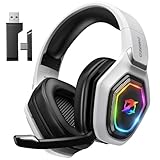
- 【Amazing Stable Connection-Quick Access to Games】Real-time gaming audio with our 2.4GHz USB & Type-C ultra-low latency wireless connection. With less than 30ms delay, you can enjoy smoother operation and stay ahead of the competition, so you can enjoy an immersive lag-free wireless gaming experience.
- 【Game Communication-Better Bass and Accuracy】The 50mm driver plus 2.4G lossless wireless transports you to the gaming world, letting you hear every critical step, reload, or vocal in Fortnite, Call of Duty, The Legend of Zelda and RPG, so you will never miss a step or shot during game playing. You will completely in awe with the range, precision, and audio quality your ears were experiencing.
- 【Flexible and Convenient Design-Effortless in Game】Ideal intuitive button layout on the headphones for user. Multi-functional button controls let you instantly crank or lower volume and mute, quickly answer phone calls, cut songs, turn on lights, etc. Ease of use and customization, are all done with passion and priority for the user.
- 【Less plug, More Play-Dual Input From 2.4GHz & Bluetooth】 Wireless gaming headset adopts high performance dual mode design. With a 2.4GHz USB dongle, which is super sturdy, lag<30ms, perfectly made for gamers. Bluetooth mode only work for phone, laptop and switch. And 3.5mm wired mode (Only support music and call).
- 【Wide Compatibility with Gaming Devices】Setup the perfect entertainment system by plugging in 2.4G USB. The convenience of dual USB work seamlessly with your PS5,PS4, PC, Mac, Laptop, Switch and saves you from swapping cables.
TerrariaServer.exe -config serverconfig.txtTambién puedes usar opciones de línea de comandos como -world, -maxplayers o -players, -port, -password o -pass, -secure, -noupnp, -steam y -lobby friends|private. La referencia completa está en la documentación de parámetros de línea de comandos y en la guía de configuración de servidores.
Para crear automáticamente un mundo si todavía no existe, puedes utilizar -autocreate 1, -autocreate 2 o -autocreate 3 para elegir el tamaño, junto con -worldname.
3. Crea un archivo de arranque
Un archivo por lotes evita errores de ruta y simplifica el inicio:
@echo off
cd /d C:TerrariaServer
TerrariaServer.exe -config serverconfig.txt
pause
Guárdalo como iniciar-servidor.bat. El parámetro cd /d también funciona cuando el servidor está instalado en otra unidad.
Configura la red: LAN o Internet
Si todos están en la misma red
Los demás jugadores deben conectarse a la IP local del PC servidor, por ejemplo:
192.168.1.50Pueden averiguarla ejecutando ipconfig en Windows y buscando la dirección IPv4. No necesitas redirigir puertos para una partida exclusivamente dentro de la LAN, aunque Windows Defender Firewall todavía puede bloquear el servidor.
Si tus amigos entran desde Internet
- En el PC servidor, ejecuta
ipconfigy localiza la IPv4. - Reserva esa dirección en el router o configura una IP local fija, para que no cambie.
- Crea una regla de port forwarding: puerto externo
7777, puerto interno7777, destino la IP local del PC servidor y protocolo TCP. En algunos entornos o servicios también se recomienda permitir UDP. - Permite
TerrariaServer.exeo el puerto 7777 en Windows Defender Firewall. - Consulta la IP pública del router y compártela solo con tus amigos.
- Indícales que entren mediante Multiplayer → Join via IP.
7777 es el puerto predeterminado, no una obligación: puedes cambiarlo en la configuración, pero todos deberán utilizar el nuevo valor. La documentación de Dedicated Server explica el puerto, NAT y los requisitos de red.
Rank #3

- Immersive 7.1 Surround Sound: This gaming headset delivering stereo surround sound for realistic audio. Whether you're in a high-speed FPS battle or losing yourself RPG adventures, this Ps5 headset provides crisp treble, punchy bass, and precise directional cues, giving you a competitive edge
- Great Humanized Design: Comfortable and breathable permeability protein over-ear pads perfectly on your head, adjustable headband distributes pressure evenly, you’ll enjoy lasting comfort during hours of gaming and suitable for all gaming players of all ages
- Sensitivity Noise-Cancelling Microphone: 360° omnidirectionally rotatable sensitive microphone, premium noise cancellation, sound localisation, your voice comes through loud and natural, ensuring your teammates catch every callout, even in chaotic battle scenes.
- Universal Compatibility: This gaming headphone support for PC, Ps5, Ps4, Xbox one, Xbox Series X/S, Switch, Laptop, Mobile Phone and other devices with 3.5mm jack.Note 1: When you use headset on your PC, be sure to connect the "1-to-2 3.5mm audio jack splitter cable" (Red-Mic, Green-audio). (Please note you need an extra Microsoft Adapter when connect with an old version Xbox One controller)
- Cool style gaming experience: Colorful RGB lights create a gorgeous gaming atmosphere, adding excitement to every match. Heightening immersion for FPS, MOBA, and action titles. These eye-catching lights give your setup a gamer-ready look while maintaining focus on performance. (*Note: The USB connector is for LED lighting only)
Si funciona dentro de la LAN pero no desde Internet, revisa el firewall, la regla del router y si tu proveedor utiliza CGNAT. Con CGNAT puedes no tener una dirección pública directamente accesible, aunque la redirección parezca correcta.
Free tools Windows power users keep installed
One-click scans. No signup required.
UPnP puede intentar configurar el reenvío automáticamente, pero no debe tratarse como una garantía. Si no puedes abrir puertos, considera Host & Play, una VPN privada como Radmin VPN o Hamachi —todos deben instalarla y configurarla—, un servidor cloud o un proveedor de hosting.
Cómo se conectan los jugadores
- Abren Multiplayer.
- Seleccionan Join via IP.
- Eligen su personaje.
- Introducen la dirección del servidor.
- Escriben el puerto, normalmente
7777. - Introducen la contraseña, si existe.
| Jugador | Dirección que debe usar |
|---|---|
| El propio PC servidor | localhost |
| Otro equipo de la misma casa | La IP local, como 192.168.1.50 |
| Un amigo desde otra red | La IP pública del router o un nombre de DNS dinámico |
No des una IP local como 192.168.x.x a un amigo que está fuera de tu casa: esa dirección solo funciona dentro de tu red.
Guarda y apaga el servidor correctamente
En la consola del servidor puedes usar:
save
exit
exit guarda el mundo y apaga el servidor. exit-nosave lo cierra sin guardar, por lo que solo deberías utilizarlo cuando sea intencionado. Cerrar la ventana directamente puede hacer que se pierdan los últimos cambios.
Comandos útiles
| Comando | Función |
|---|---|
help |
Muestra los comandos disponibles. |
playing |
Lista los jugadores conectados. |
save |
Guarda el mundo. |
exit |
Guarda y apaga el servidor. |
exit-nosave |
Apaga sin guardar. |
kick <nombre> |
Expulsa a un jugador. |
ban <nombre> |
Banea a un jugador. |
dawn y dusk |
Cambian entre día y noche. |
settle |
Resuelve líquidos pendientes. |
Los comandos pueden variar según la versión o el software utilizado. TShock y tModLoader pueden añadir comandos diferentes a los del servidor vanilla.
Mundos, personajes y copias de seguridad
El mundo se guarda en el equipo servidor, mientras que cada jugador conserva su propio personaje. Haz copias del archivo .wld antes de actualizar Terraria, cambiar de configuración o instalar mods.
- No abras el mismo mundo simultáneamente desde dos procesos de servidor.
- Si ejecutas varios servidores en un PC, asigna a cada uno un mundo, un archivo de configuración y un puerto distintos.
- Si aparece otro mundo, revisa la ruta completa de
world=. - Si utilizas
autocreate, comprueba el tamaño, el nombre y la carpeta de salida.
Linux y macOS
El proceso es parecido, pero normalmente se realiza desde Terminal. En Linux:
Rank #4
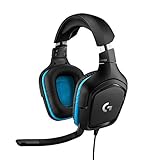
- Enjoy expansive cinematic sound. Big 50 mm audio drivers deliver an incredible sound experience
- Hear Enemies From All Sides. DTS Headphone:X 2.0 surround sound(1) lets you hear enemies sneaking behind you, special ability cues, and immersive environments. It’s positional clarity that can make the difference between victory and defeat. Experience three-dimensional audio that goes beyond 7.1 channels to make you feel like you’re right in the middle of the action. (1) DTS Headphone:X 2.0 requires Logitech G HUB Software.
- Be Heard Loud and Clear. The big 6 mm boom mic makes sure you’re heard by gaming partners and mutes when flipped up.
- Use One Headset For Most Game Platforms. Your headphones work with your PC or Mac via USB DAC or 3.5 mm cable, mobile devices with 3.5 mm cable or with gaming consoles including PlayStationⓇ 5 and PlayStationⓇ 4 (USB wireless stereo sound only), Nintendo Switch (wireless stereo sound when docked)
- Game for Hours in Comfort. Everything about these headphones is about comfort: The deluxe lightweight leatherette ear cups and headband are made to keep pressure off your ears. Ear cups rotate up to 90 degrees for convenience.
chmod u+x TerrariaServer*
./TerrariaServer -config serverconfig.txt
En macOS puedes crear un script:
#!/bin/sh
cd /ruta/al/servidor
./TerrariaServer -config serverconfig.txt
Después ejecútalo con:
chmod +x iniciar-servidor.sh
./iniciar-servidor.sh
Si el servidor está en una máquina remota, usa tmux o screen para que continúe funcionando al cerrar la terminal o la conexión SSH. La guía oficial de configuración reúne los pasos para Windows, Linux y macOS.
Servidores con mods: usa tModLoader
Un servidor vanilla y uno de tModLoader no son intercambiables. Si quieres jugar con Calamity u otros mods:
- Todos deben usar tModLoader compatible con la versión del servidor.
- El servidor debe tener los mods instalados y activados.
- Los jugadores deben utilizar la misma colección y versiones compatibles de mods.
- Verifica qué contenido debe instalarse en el servidor y qué debe instalar cada cliente.
En Windows, el arranque puede hacerse con:
start-tModLoaderServer.bat -config serverconfig.txtLas herramientas oficiales de servidor dedicado de tModLoader incluyen documentación adicional. Sus herramientas no tienen soporte ARM nativo, algo relevante para determinadas máquinas cloud o Raspberry Pi. No necesitas tModLoader para un servidor normal de Terraria.
Solución de problemas
| Problema | Qué revisar |
|---|---|
| Connection timed out | Que el servidor esté iniciado, la IP y el puerto sean correctos, el firewall permita la conexión y el router apunte a la IP local adecuada. |
| Funciona en LAN, pero no por Internet | Port forwarding, CGNAT, IP pública, firewall y posibles bloqueos del proveedor de Internet. |
| La IP deja de funcionar | El router puede haber cambiado la IP local por DHCP. Reserva una dirección para el PC servidor; si cambia la IP pública, considera DNS dinámico. |
| Se crea otro mundo | Comprueba la ruta absoluta de world= y las opciones autocreate y worldname. |
| Se pierden cambios | Usa save y después exit. No cierres la ventana a la fuerza. |
| No se puede usar contenido o personajes | Comprueba edición, versión, mods activos y restricciones del servidor. En modded, tener tModLoader instalado no basta: la colección debe coincidir. |
¿Servidor casero o hosting de pago?
Un servidor doméstico no cuesta una cuota mensual, pero requiere mantener encendido el PC, cuidar las copias de seguridad y resolver firewall, router y actualizaciones. Un proveedor externo evita abrir puertos en casa y suele ofrecer panel de control, pero añade un coste y dependencia del proveedor.
Por ejemplo, Nodecraft ofrece planes de Terraria con soporte para tModLoader. La ficha consultada muestra precios iniciales promocionales y tarifas posteriores diferentes; deben comprobarse la moneda, impuestos, facturación, backups y condiciones antes de contratar. También existen servicios como Shockbyte y proveedores con guías de administración como BisectHosting; no conviene asumir sus precios o prestaciones sin verificarlos.
Antes de pagar, comprueba:
- El coste recurrente después de cualquier promoción.
- Si el plan permanece activo 24/7 o se suspende cuando no se usa.
- RAM, almacenamiento y límites de jugadores.
- Backups automáticos y restauración.
- Compatibilidad con tModLoader y tus mods.
- Acceso a archivos y posibilidad de descargar el mundo para migrarlo.
- Ubicación del centro de datos, soporte, cancelación y reembolsos.
Para dos o tres amigos que juegan ocasionalmente, Host & Play suele ser una compra innecesaria. El hosting tiene más sentido si quieres disponibilidad permanente, no puedes abrir puertos o prefieres no administrar Windows o Linux.
What’s actually slowing this PC down?
Pick the symptom - the matching free tool is one click away.
Lista de comprobación final
- Todos usan una versión y edición compatibles.
- Has elegido Host & Play o un servidor dedicado según la frecuencia de juego.
- El mundo correcto aparece en la configuración.
- El puerto configurado coincide con el que usan los jugadores.
- El firewall permite TerrariaServer o el puerto correspondiente.
- Para Internet, la redirección apunta a la IP local correcta.
- Has comprobado CGNAT si la LAN funciona pero Internet no.
- Has hecho una copia del archivo
.wld. - Cierras el servidor con
saveyexit.
The Bottom Line
Elige Host & Play para jugar de forma rápida y ocasional. Monta un servidor dedicado si quieres un mundo persistente, administración por consola o acceso sin mantener abierta tu partida. Para disponibilidad 24/7 sin configurar tu red doméstica, un hosting externo es la alternativa más cómoda, aunque implica una cuota y dependencia del proveedor.
Quick Recap
Product prices and availability are accurate as of the date/time indicated and are subject to change. Any price and availability information displayed on Amazon at the time of purchase will apply.




