BlueStacks es gratuito para descargar, pero no existe una única versión válida para todos los dispositivos. En Windows, la opción principal es BlueStacks 5; en los Mac con procesador Apple Silicon, BlueStacks Air; y para jugar desde el navegador, la alternativa actual es BlueStacks 10/Hybrid Cloud, con disponibilidad dependiente del juego y de la región.
La elección rápida es esta: descarga BlueStacks 5 si quieres instalar juegos Android localmente en un PC Windows, BlueStacks Air si tienes un Mac con chip M1, M2, M3 o M4, y usa BlueStacks 10 o InstaPlay cuando el título ofrezca juego en la nube o ejecución desde el navegador.


As an Amazon Associate I earn from qualifying purchases.
Qué BlueStacks descargar según tu dispositivo
| Dispositivo | Producto recomendado | Cómo funciona | Requisito clave |
|---|---|---|---|
| PC con Windows | BlueStacks 5 | Instala el entorno Android y los juegos en el ordenador. | Windows 7 o posterior; Windows 10/11 es la opción recomendable. |
| Mac | BlueStacks Air | Ejecuta juegos Android localmente en equipos Apple Silicon. | macOS 11 Big Sur o posterior y chip Apple M1–M4. |
| Navegador o juego en la nube | BlueStacks 10 / Hybrid Cloud | Puede ejecutar el juego localmente o transmitirlo desde la nube, según el título. | El juego debe ser compatible con cloud gaming o InstaPlay. |
BlueStacks 10 no debe confundirse con la descarga tradicional de BlueStacks 5. Su propuesta Hybrid Cloud puede elegir entre utilizar el reproductor local o transmitir determinados juegos, por lo que no todos los títulos funcionan directamente desde una pestaña del navegador. Consulta la información oficial de BlueStacks 10 y Hybrid Cloud.
The Tool Desk
Outbyte PC Repair FREEClear out junk files and repair common Windows errorsFree Scan →Outbyte Driver Updater FREEFix the driver behind crashes, sound loss and screen glitchesFind Drivers →BlueStacks 5 para Windows
BlueStacks 5 es la descarga adecuada para instalar aplicaciones y juegos Android en un PC Windows. El instalador puede descargar los componentes necesarios y permite elegir la carpeta de instalación. El emulador necesita espacio adicional para cada juego, así que los requisitos mínimos no representan el espacio total que ocupará una biblioteca.
#1 Best Overall
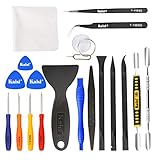
- Kaisi 20 pcs opening pry tools kit for smart phone,laptop,computer tablet,electronics, apple watch, iPad, iPod, Macbook, computer, LCD screen, battery and more disassembly and repair
- Professional grade stainless steel construction spudger tool kit ensures repeated use
- Includes 7 plastic nylon pry tools and 2 steel pry tools, two ESD tweezers
- Includes 1 protective film tools and three screwdriver, 1 magic cloth,cleaning cloths are great for cleaning the screen of mobile phone and laptop after replacement.
- Easy to replacement the screen cover, fit for any plastic cover case such as smartphone / tablets etc
Requisitos mínimos
- Windows 7 o posterior.
- Procesador Intel o AMD.
- 4 GB de memoria RAM.
- Al menos 5 GB de espacio libre.
- Permisos de administrador para instalar el programa.
- Controladores gráficos actualizados.
Configuración recomendada
Para una experiencia más consistente, BlueStacks recomienda Windows 10 o posterior, un procesador multinúcleo, una GPU con rendimiento suficiente para el juego y la virtualización activada. El resultado puede variar según el hardware, los controladores, la configuración gráfica, la instancia de Android y el propio título; no es correcto interpretar estos requisitos como una garantía de FPS o compatibilidad universal.
Cómo descargar e instalar BlueStacks 5
- Abre la guía oficial de instalación de BlueStacks para Windows y utiliza el sitio oficial para obtener el instalador. Evita instaladores modificados o repositorios de terceros.
- Ejecuta el archivo descargado con una cuenta que tenga permisos de administrador.
- Sigue las instrucciones en pantalla. Si el asistente lo permite, selecciona la carpeta de instalación.
- Abre BlueStacks 5 cuando termine el proceso.
- Si vas a instalar juegos desde Google Play, inicia sesión con tu cuenta de Google dentro del App Player.
- Busca el título en Google Play o en BlueStacks Store y pulsa instalar.
- Cuando el juego lo admita, abre el editor de controles para asignar teclas, ratón o acciones personalizadas.
El espacio libre inicial de 5 GB solo cubre el umbral indicado para el emulador. Los juegos, sus actualizaciones, las instancias de Android y los datos temporales pueden requerir bastante más almacenamiento.
BlueStacks Air para macOS
En Mac, BlueStacks Air es la versión actual orientada a equipos con Apple Silicon. La página oficial la presenta como una aplicación gratuita para macOS con controles preconfigurados para teclado y trackpad. No debe recomendarse como una descarga universal para todos los Mac: el requisito de chip Apple Silicon es importante.
Requisitos de BlueStacks Air
- macOS 11 Big Sur o posterior.
- Procesador Apple Silicon M1, M2, M3 o M4.
- 8 GB de RAM como mínimo.
- 16 GB de RAM recomendados.
- 12 GB de espacio libre.
Antes de descargarlo, comprueba el modelo del Mac desde Menú Apple > Acerca de este Mac. Si el equipo indica un chip de la serie M, cumple el requisito de arquitectura publicado para BlueStacks Air. Si indica un procesador Intel, la documentación consultada no presenta Air como una descarga compatible universalmente; conviene revisar la información oficial más reciente antes de intentar instalarlo.
Pasos para instalar BlueStacks Air
- Entra en la página oficial de BlueStacks Air para Mac.
- Descarga el instalador para macOS.
- Abre el archivo y concede los permisos que solicite macOS.
- Inicia BlueStacks Air.
- Instala juegos desde Google Play o BlueStacks Store, según la disponibilidad del título.
BlueStacks Air incluye controles preconfigurados para teclado y trackpad. También es posible conectar determinados mandos compatibles, entre ellos controladores de PS4, PS5, Xbox One, Xbox One S, Xbox Elite y Xbox Series X|S, según la guía de compatibilidad de BlueStacks.
Rank #2
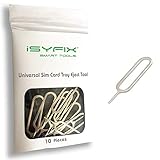
- What you get: 10 identical steel SIM ejector needles, one standard size that fits the eject hole of any phone or tablet with a physical SIM slot, so a spare is always within reach
- Right for your device: Android and Samsung Galaxy phones, cellular iPads and tablets, and any iPhone that still uses a physical SIM, one needle works for all of them
- How to use: push the needle straight into the small hole next to the SIM drawer until it pops open, then lift out the drawer, no force, twisting or technical skill needed
- The difference vs paperclips: a rigid one piece steel needle holds its shape where bent wire flexes, so it presses the release cleanly without scratching or jamming the port
- Ten spares, zero hunting: keep one at home, at the office, in the car, in your wallet and in every travel bag, and hand extras to family or coworkers who always lose theirs
Un mando no es necesario para descargar ni instalar BlueStacks. Si prefieres jugar con controles físicos, puedes ver mandos inalámbricos compatibles con PC; la compatibilidad final depende del juego y de la configuración de BlueStacks.
Jugar desde el navegador: BlueStacks 10, Hybrid Cloud e InstaPlay
La experiencia web está pensada para evitar, en algunos casos, la instalación local del juego. BlueStacks 10/Hybrid Cloud puede decidir si un título se ejecuta con BlueStacks 5 en el equipo o se transmite desde la nube. Cuando el juego es compatible con la modalidad cloud, no es necesario descargar sus archivos ni reservar espacio local para ellos.
InstaPlay permite iniciar determinados juegos Android directamente en el navegador. Sin embargo, esta función está limitada a ciertas regiones y no está disponible para todos los juegos. Por eso, que un título sea Android no significa automáticamente que pueda jugarse desde la Web App.
Cómo probar un juego en la Web App
- Abre la experiencia de BlueStacks 10 o Hybrid Cloud desde el sitio oficial.
- Busca el juego que quieres iniciar.
- Comprueba si aparece una opción de cloud gaming o InstaPlay.
- Si está disponible, inicia el juego desde el navegador y sigue las indicaciones.
- Si solo aparece la opción local, tendrás que utilizar BlueStacks 5 en Windows o BlueStacks Air en un Mac compatible.
La ventaja principal del juego en la nube es evitar la descarga y el consumo de almacenamiento local. A cambio, dependes de una conexión estable, de la disponibilidad regional y de que el título forme parte del catálogo compatible. BlueStacks X fue una denominación utilizada para esta clase de experiencia y está relacionada con la actual propuesta de BlueStacks 10/Hybrid Cloud; para información actual conviene priorizar el nombre y la página del producto vigente.
Windows 7 y Windows 8: una limitación importante
Las versiones recientes de BlueStacks 5 tienen una compatibilidad limitada con sistemas antiguos. Según la documentación oficial, BlueStacks 5.21.301 y posteriores requieren preferentemente actualizar a Windows 10 o superior, mientras que 5.21.300 o anteriores conservan una compatibilidad limitada con Windows 7 y Windows 8.
Rank #3

- [ALL-IN- TRAINING SOLUTION] Comes with 1 forComputer version and 1 VBA version to cater to all your training needs in package.
- [WIDE DEVICE SUPPORT] Compatible with Windows, , , and more, allowing you to train on various platforms effortlessly.
- [RELIABLE CONNECTION] Features a standard 5mm key interface to stable connectivity during training .
- [ AND PLAY FUNCTIONALITY] Connect the electric key directly to the trainer and computer for instant use without complicated setups.
- [INTUITIVE SOFTWARE INTERFACE] Easy-to-navigate software enables quick adjustments between manual and automatic keystrokes.
Esto no convierte una versión antigua en una recomendación general: instalar software obsoleto puede implicar menos correcciones, menor compatibilidad con juegos actuales y más problemas de actualización. Si todavía utilizas Windows 7 u 8, la opción más segura a largo plazo es actualizar el sistema operativo antes de instalar BlueStacks.
Qué hacer si BlueStacks no instala o no arranca
1. Comprueba Windows, el espacio y los permisos
- Instala las actualizaciones pendientes de Windows.
- Confirma que hay al menos 5 GB libres para el programa y espacio adicional para los juegos.
- Ejecuta el instalador con permisos de administrador.
- Comprueba que tu versión de Windows cumple los requisitos de la versión que estás intentando instalar.
2. Actualiza los controladores gráficos
Los controladores de Intel, AMD o NVIDIA desactualizados pueden provocar errores de instalación, pantallas en negro o problemas de arranque. Empieza por Windows Update y por las páginas oficiales del fabricante de tu GPU. BlueStacks también mantiene una guía para el mensaje de error relacionado con problemas gráficos: qué hacer ante errores gráficos en BlueStacks 5.
Como opción secundaria, una herramienta opcional de mantenimiento del PC puede ayudar a revisar controladores, pero no sustituye las actualizaciones oficiales ni es necesaria para instalar BlueStacks.
3. Revisa la virtualización
La virtualización del procesador puede ser necesaria para obtener el funcionamiento recomendado. Su nombre y ubicación cambian según el fabricante de la placa base o del portátil, y puede aparecer como Intel VT-x, AMD-V o SVM en la configuración UEFI/BIOS. Si no sabes cómo modificarla, consulta el manual del equipo; no cambies otras opciones de firmware al azar.
4. Si tienes Hyper-V activado
En Windows 10 versión 1903 o posterior y Windows 11, BlueStacks 5 puede funcionar con Hyper-V activado. La documentación específica exige, entre otros elementos, un procesador Intel o AMD, 4 GB de RAM, 5 GB libres, permisos de administrador y controladores gráficos actualizados. Desde BlueStacks 5.20, el producto puede funcionar con Hyper-V activado o desactivado.
What’s actually slowing this PC down?
Pick the symptom - the matching free tool is one click away.
Si el instalador detecta un conflicto, no desactives Hyper-V automáticamente: primero identifica si otras funciones de Windows o programas de virtualización dependen de él y consulta la guía correspondiente a tu configuración.
5. Prueba otro motor gráfico o una instancia distinta
Cuando el problema aparece solo con determinados juegos, puede estar relacionado con el modo de renderizado, la instancia de Android o la compatibilidad concreta del título. BlueStacks recomienda, según el caso, cambiar el motor gráfico o crear una instancia de Android diferente. Haz un cambio cada vez y comprueba si el comportamiento mejora, para poder deshacerlo si es necesario.
Independent reader supportYour contribution helps us test, update, and keep practical guides available for everyone.Mandos y controles
BlueStacks 5 admite gamepads en juegos compatibles y permite crear o modificar asignaciones de controles. Algunos títulos ofrecen controles nativos; otros requieren configurar manualmente teclado, ratón o mando. La compatibilidad no depende únicamente del emulador: también depende de que el juego acepte entrada de gamepad.
Si el teclado y el ratón no resultan cómodos para un juego compatible, un mando inalámbrico compatible con PC es un complemento opcional. Comprueba el sistema de conexión, la compatibilidad con Windows o macOS y la compatibilidad específica del juego antes de comprarlo. No necesitas ningún mando para descargar BlueStacks.
Quick wins for a faster PC:
Fix the driver behind crashes, sound loss and screen glitchesFind Drivers →Clear out junk files and repair common Windows errorsFree Scan →Versiones y actualización
Las versiones de BlueStacks, sus requisitos y la compatibilidad con juegos cambian con el tiempo. La ficha de lanzamiento consultada identifica BlueStacks 5.22.250 como publicada el 17 de julio de 2026, con mejoras de BlueAI, estabilidad y correcciones para juegos y aplicaciones concretos. En BlueStacks Air, las notas consultadas registran la versión 5.21.780.7504, publicada el 7 de julio de 2026, con mejoras de BlueAI, Hybrid Mode y correcciones para macOS y equipos M4.
Estas fechas y números son datos volátiles de la documentación consultada. Antes de republicar o instalar, verifica la versión disponible en las notas oficiales. Descarga siempre el instalador desde el sitio de BlueStacks y no desde páginas de terceros.
¿BlueStacks es gratis?
La descarga de BlueStacks 5 y BlueStacks Air se ofrece gratuitamente. Eso no significa que todos los juegos sean gratuitos: algunas aplicaciones pueden incluir compras, publicidad, cuentas propias o requisitos independientes. En la modalidad cloud, la disponibilidad del juego depende del catálogo, la región y las condiciones del servicio. La instalación del emulador tampoco garantiza que cualquier juego Android sea compatible o funcione con los mismos controles.
¿Conviene instalar un optimizador o actualizador de drivers?
No es necesario instalar software adicional para descargar BlueStacks. Si el problema son los controladores, la primera opción debe ser Windows Update y las herramientas oficiales de Intel, AMD o NVIDIA. Los programas de mantenimiento de terceros pueden ser una alternativa opcional para usuarios que sepan qué cambio están aplicando, pero no deben utilizarse como promesa de aumentar los FPS ni como sustituto de la solución oficial de BlueStacks.
Outdated Drivers Are Slowing You Down
One free scan finds every outdated or missing driver and matches the right update for your exact hardware.Free scan · exact hardware matchPC Slower Than It Used to Be?
A free scan shows the junk files, broken settings and background clutter dragging Windows down - then fixes them in one click.Free scan · Windows 10 & 11Frequently Asked Questions
¿Cuál es la versión correcta de BlueStacks para Windows?
BlueStacks 5 es la opción principal para instalar juegos Android localmente en un PC Windows. Requiere como mínimo Windows 7, procesador Intel o AMD, 4 GB de RAM, 5 GB libres, permisos de administrador y controladores gráficos actualizados; Windows 10 u 11 es preferible.
¿BlueStacks Air funciona en cualquier Mac?
No debe asumirse. BlueStacks Air está diseñado para Mac con Apple Silicon M1–M4 y requiere macOS 11 Big Sur o posterior, 8 GB de RAM como mínimo y 12 GB libres. La documentación consultada no lo presenta como una descarga universal para Mac Intel.
¿Puedo jugar a cualquier juego de BlueStacks desde el navegador?
No. BlueStacks 10/Hybrid Cloud e InstaPlay solo permiten jugar desde el navegador cuando el título es compatible con cloud gaming o InstaPlay y la función está disponible en tu región.
¿Necesito activar la virtualización para usar BlueStacks?
La virtualización es una configuración recomendada para la experiencia de Windows, aunque los requisitos exactos dependen de la versión y del equipo. Puede aparecer como Intel VT-x, AMD-V o SVM en la UEFI/BIOS. Consulta el manual del fabricante antes de modificarla.
Recommended Free Tools
The Bottom Line
En resumen: usa BlueStacks 5 para Windows, BlueStacks Air para un Mac con Apple Silicon y BlueStacks 10/Hybrid Cloud o InstaPlay solo cuando el juego ofrezca esa modalidad. Descarga el programa desde el sitio oficial, deja espacio adicional para los juegos y, ante errores, revisa primero Windows Update, los controladores gráficos, la virtualización y la compatibilidad de tu sistema.
Quick Recap
Product prices and availability are accurate as of the date/time indicated and are subject to change. Any price and availability information displayed on Amazon at the time of purchase will apply.




