Recommended Free Tools
Der Fehlercode 0x80004005 hat keine einzige, Xbox-spezifische Ursache. Er kann bei der Xbox-App unter Windows, im Microsoft Store, beim Start eines Game-Pass-Spiels, bei der Windows-Aktivierung oder auf einer Xbox-Konsole erscheinen. Entscheidend ist deshalb zuerst der Fehlerort: Reparieren Sie danach gezielt Anmeldung, Store, Gaming Services, Lizenz oder Aktivierung.
Wo erscheint der Fehler 0x80004005?
Wählen Sie den Bereich, in dem der Code angezeigt wird:
As an Amazon Associate I earn from qualifying purchases.
| Fehlerort | Wahrscheinlicher Schwerpunkt |
|---|---|
| Xbox-App auf Windows | Anmeldung, App-Zustand, Gaming Services oder Xbox Identity Provider |
| Microsoft Store | Store-Cache, Konto, Region, Updates oder Lizenz |
| Start eines PC-Spiels | Game-Pass-Berechtigung, Store-Konto, Gaming Services oder Installation |
| Windows-Aktivierung | Digitale Lizenz, Microsoft-Konto oder Hardwareänderung |
| Xbox One oder Xbox Series X|S | Update, Konto, Netzwerk, Store oder Dienststatus |
| Mehrere Geräte gleichzeitig | Möglicherweise Konto-, Lizenz- oder serverseitiges Problem |
Der Code ist ein allgemeiner Fehlerindikator. Er beweist weder einen Xbox-Serverausfall noch ein reines Netzwerkproblem. Microsoft führt 0x80004005 auch als möglichen Windows-Aktivierungsfehler auf.
Do these 3 things before closing this tab:
1Clear out junk files and repair common Windows errors2Scan for outdated or missing drivers - takes under a minute3Repair Windows errors before they cause bigger problemsDie schnellsten Lösungen für Xbox-PC-Probleme
- Schließen Sie die Xbox-App und den Microsoft Store vollständig.
- Starten Sie den PC neu.
- Öffnen Sie den Microsoft Store und wählen Sie Bibliothek. Installieren Sie alle verfügbaren Updates.
- Aktualisieren Sie anschließend die Xbox-App.
- Führen Sie Windows Update aus und starten Sie Windows erneut.
- Öffnen Sie die Xbox-App und melden Sie sich erneut an.
Microsoft empfiehlt bei Problemen mit Store-Apps unter anderem Neustart, Windows- und Store-Updates, Reparatur, Zurücksetzen und gegebenenfalls eine Neuinstallation. Siehe Microsofts Anleitung zur Fehlerbehebung bei Store-Apps.
#1 Best Overall
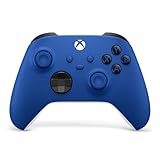
- MODERNIZED DESIGN — Experience the modernized design of the XBOX Wireless Controller with sculpted surfaces and updated geometry that enhances comfort and control during long gaming sessions.
- PRECISION PERFORMANCE — Stay on target with a hybrid D-pad and textured grips on triggers, bumpers, and back case for improved accuracy and handling.
- SHARE BUTTON: Seamlessly capture and share content such as screenshots, recordings, and more with the new Share button.
- VERSATILE CONNECTIVITY — Connect via USB-C for plug-and-play on console and PC, or quickly pair and switch between supported devices with XBOX Wireless and Bluetooth support.
- BUILT-IN AUDIO SUPPORT — Plug in compatible headsets using the 3.5mm audio jack for direct voice chat and immersive in-game sound.
Xbox-App und Microsoft Store mit demselben Konto anmelden
Prüfen Sie, ob in der Xbox-App und im Microsoft Store das Microsoft-Konto verwendet wird, das das Spiel besitzt oder das Game-Pass-Abonnement enthält. Im Alltag werden „Xbox-Konto“ und „Microsoft-Konto“ oft gleichbedeutend verwendet; für Anmeldung, Lizenzprüfung und Store-Käufe müssen die Kontoverknüpfungen jedoch zusammenpassen.
Ein typisches Fehlerbild: Die Xbox-App lässt sich öffnen, findet beim Spielstart aber keine Berechtigung. Melden Sie sich in beiden Apps ab und anschließend mit dem korrekten Konto wieder an. Prüfen Sie außerdem, ob ein Spiel bereits einem anderen Microsoft-Konto zugeordnet wurde.
Xbox-App unter Windows reparieren oder zurücksetzen
Unter Windows 11 gehen Sie so vor:
- Öffnen Sie Start > Einstellungen > Apps > Installierte Apps.
- Suchen Sie nach Xbox.
- Öffnen Sie das Drei-Punkte-Menü und wählen Sie Erweiterte Optionen.
- Klicken Sie zunächst auf Beenden.
- Wählen Sie danach Reparieren.
- Starten Sie die Xbox-App erneut.
- Wenn der Fehler bleibt, verwenden Sie Zurücksetzen.
Die genaue Menübezeichnung kann unter Windows 10 abweichen. Zurücksetzen kann lokale App-Daten und Einstellungen entfernen. Prüfen Sie deshalb vorab, ob Sie lokale Konfigurationen oder nicht synchronisierte Daten benötigen. Ein App-Reset löscht installierte Spiele nicht zwangsläufig, sollte aber nicht unüberlegt eingesetzt werden.
What’s actually slowing this PC down?
Pick the symptom - the matching free tool is one click away.
Weitere betroffene Komponenten prüfen
Wenn die Anmeldung weiterhin scheitert, prüfen Sie unter Installierte Apps auch:
Rank #2

- MODERNIZED DESIGN — Experience the modernized design of the XBOX Wireless Controller with sculpted surfaces and updated geometry that enhances comfort and control during long gaming sessions.
- PRECISION PERFORMANCE — Stay on target with a hybrid D-pad and textured grips on triggers, bumpers, and back case for improved accuracy and handling.
- SHARE BUTTON: Seamlessly capture and share content such as screenshots, recordings, and more with the new Share button.
- VERSATILE CONNECTIVITY — Connect via USB-C for plug-and-play on console and PC, or quickly pair and switch between supported devices with XBOX Wireless and Bluetooth support.
- BUILT-IN AUDIO SUPPORT — Plug in compatible headsets using the 3.5mm audio jack for direct voice chat and immersive in-game sound.
- Gaming Services
- Xbox Identity Provider
- Microsoft Store
Für diese Komponenten können Sie ebenfalls Erweiterte Optionen > Reparieren und danach gegebenenfalls Zurücksetzen verwenden. Dieser Schritt wird in einem Microsoft-Q&A-Fall zur Xbox-PC-Anmeldung empfohlen; er ist keine allgemeingültige Erklärung für jeden 0x80004005-Fall.
Microsoft-Store-Cache mit wsreset.exe leeren
Bei Download-, Installations- oder Store-Anmeldeproblemen hilft das Zurücksetzen des Store-Caches:
- Drücken Sie Windows-Taste + R.
- Geben Sie den folgenden Befehl ein:
wsreset.exe- Klicken Sie auf OK.
- Warten Sie, während sich ein leeres Eingabeaufforderungsfenster öffnet.
- Nach ungefähr zehn Sekunden schließt es sich normalerweise, und der Microsoft Store startet automatisch.
wsreset.exe leert den Store-Cache. Es repariert aber kein beschädigtes Microsoft-Konto, keine Kontosperre und nicht automatisch eine defekte Gaming-Services-Installation. Ihre installierten Spiele werden durch diesen Befehl normalerweise nicht gelöscht.
Gaming Services beim Spielstart prüfen
Wenn der Code erst beim Start eines Game-Pass- oder Microsoft-Store-Spiels erscheint, liegt der Schwerpunkt eher bei Lizenzprüfung, Gaming Services oder der Verbindung zwischen Xbox-App und Store.
Rank #3

- MODERNIZED DESIGN — Experience the modernized design of the XBOX Wireless Controller with sculpted surfaces and updated geometry that enhances comfort and control during long gaming sessions.
- PRECISION PERFORMANCE — Stay on target with a hybrid D-pad and textured grips on triggers, bumpers, and back case for improved accuracy and handling.
- SHARE BUTTON: Seamlessly capture and share content such as screenshots, recordings, and more with the new Share button.
- VERSATILE CONNECTIVITY — Connect via USB-C for plug-and-play on console and PC, or quickly pair and switch between supported devices with XBOX Wireless and Bluetooth support.
- BUILT-IN AUDIO SUPPORT — Plug in compatible headsets using the 3.5mm audio jack for direct voice chat and immersive in-game sound.
- Stellen Sie sicher, dass Xbox-App und Microsoft Store aktuell sind.
- Prüfen Sie, ob Gaming Services installiert ist.
- Reparieren Sie Gaming Services über Start > Einstellungen > Apps > Installierte Apps > Gaming Services > Erweiterte Optionen.
- Prüfen Sie anschließend den Kontostatus und die Game-Pass-Berechtigung.
- Erst danach sollten Sie die Xbox-App oder das Spiel neu installieren.
Im Internet kursieren PowerShell-Befehle zum Entfernen und erneuten Installieren von Gaming Services. Verwenden Sie solche Befehle nicht als ersten Schritt und nicht aus einer beliebigen Quelle. Die grafischen Reparaturmöglichkeiten sind risikoärmer; ohne verifizierte, aktuelle offizielle Microsoft-Anleitung sollten aggressive PowerShell-Eingriffe unerfahrenen Nutzern nicht empfohlen werden.
Datum, Uhrzeit, Region und Netzwerk kontrollieren
Falsche Zeit- oder Regionseinstellungen können Anmeldungen, Store-Inhalte und Lizenzprüfungen stören. Prüfen Sie:
- Datum und Uhrzeit automatisch einstellen
- Zeitzone automatisch bestimmen lassen
- Windows-Region und Kontoregion auf Widersprüche prüfen
- VPN oder Proxy testweise deaktivieren
- PC und Router neu starten
- Bei Bedarf ein anderes Netzwerk oder einen mobilen Hotspot testen
Ändern Sie Ihre Region nicht nur als beliebigen Reparaturtrick. Microsoft weist darauf hin, dass die Region Store-Inhalte, Xbox Game Pass, Spiele, Apps, Käufe, Abonnements und Guthaben beeinflussen kann. Ein Regionswechsel ist vor allem dann sinnvoll, wenn Sie tatsächlich dauerhaft in ein anderes Land umziehen.
Crashes, No Sound, or Screen Glitches?
Random freezes, missing sound and display glitches usually trace back to one bad driver. Find and replace yours safely.Free scan · under a minuteWindows Errors? Fix Them Before They Spread
Repair common Windows errors and clear accumulated junk for a smoother, more stable PC - no reinstall needed.Free scan · no reinstallKonto-, Zahlungs- und Lizenzstatus prüfen
Wenn der Fehler bei einem Kauf, einer Code-Einlösung oder einem digitalen Produkt erscheint, prüfen Sie zusätzlich:
Rank #4
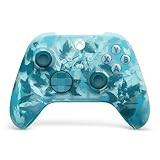
- BREAKER SERIES — Hold nothing back. Ice Breaker keeps it forever fresh with a mix of iced and frosted blues. Part of the collective debut of the Breaker special edition series.
- BOLD STYLE, BUILT TO PERFORM — Define your swagger with a wild, head-turning design. Stay elegantly on target with textured triggers built for every moment.
- RUBBERIZED GRIPS — Hold on to the action with rubberized grips on the back cases, designed for comfort and control during long gaming sessions.
- UP TO 40 HOURS OF BATTERY LIFE — Get up to 40 hours of battery life so you can keep playing without stopping to recharge.
- PLAY ACROSS EVERY SCREEN — Quickly pair with, play on, and switch between devices including console and PC. Stream games across mobile, gaming handhelds, Smart TVs, and supported VR headsets with XBOX Cloud Gaming.
- Ist die Zahlungsmethode aktuell?
- Gibt es eine überfällige Abonnementzahlung?
- Ist das Konto gesperrt oder eingeschränkt?
- Passt der Code zur Region des Kontos?
- Wurde der Code bereits dem richtigen Microsoft-Konto zugeordnet?
- Ist das Game-Pass-Abonnement aktiv?
Microsoft nennt bei Kaufproblemen unter anderem veraltete Zahlungsdaten, überfällige Abonnements, Kontosperren und blockierte Zahlungsfenster. Weitere Hinweise stehen in der Anleitung zu Problemen beim Kauf im Microsoft Store. Bei Einlöseproblemen können Sie außerdem die offizielle Web-Einlösung verwenden, statt den Code wiederholt in der App einzugeben.
Wenn 0x80004005 bei der Windows-Aktivierung erscheint
Steht der Fehler unter den Windows-Aktivierungseinstellungen, behandeln Sie ihn nicht als Xbox-App-Problem.
- Öffnen Sie Start > Einstellungen > System > Aktivierung.
- Wählen Sie Problembehandlung. Je nach Windows-Version kann die Diagnose auch über die Get Help-App gestartet werden.
- Folgen Sie den angezeigten Schritten.
- Prüfen Sie, ob Windows aktuell ist.
- Nach einem Mainboard- oder anderen größeren Hardwarewechsel versuchen Sie die erneute Aktivierung mit dem Microsoft-Konto, dem die digitale Lizenz zugeordnet ist.
Microsoft führt 0x80004005 in der Dokumentation zu Windows-Aktivierungsfehlern auf. Kaufen Sie nicht vorschnell einen neuen Produktschlüssel. Prüfen Sie zuerst Konto, digitale Lizenz und Hardwareänderung.
Free tools Windows power users keep installed
One-click scans. No signup required.
Lösungen für Xbox One und Xbox Series X|S
Für Konsolen gibt es keine verifizierte, ausschließlich auf 0x80004005 zugeschnittene Microsoft-Anleitung. Verwenden Sie deshalb nur allgemeine, risikoarme Schritte:
Best Value

- Tri-mode Connectivity: Wired for Xbox, 2.4G & Wired for PC, and Bluetooth for Android. The G7 Pro supports seamless connectivity across Xbox, PC, and Android. Effortlessly switch between modes using the convenient physical mode switch.
- TMR Sticks: The G7 Pro features GameSir's Mag-Res TMR sticks, combining Hall Effect durability with traditional potentiometer performance. This advanced technology delivers stable polling rates for smooth, drift-free gaming with low power consumption.
- Hall Effect Analog Triggers: The GameSir precision-tuned Hall Effect analog triggers provide unmatched smoothness and linear input for precise control. Featuring clicky Micro Switch trigger stops, gamers can easily switch based on their preferences.
- 1000Hz Polling Rate on PC: Experience ultra-responsive gaming with a 1000Hz polling rate on PC, available through both wired and 2.4G wireless connections. This ensures instantaneous input registration, reducing lag and optimizing your performance for the most competitive gameplay.
- GameSir Nexus App: The G7 Pro is compatible with the upgraded GameSir Nexus app, which brings a significant upgrade over the original. It introduces powerful new features such as gyro settings, stick curve adjustments, and button-to-mouse mapping, giving you deeper customization and more control than ever before.
- Starten Sie die Konsole vollständig neu.
- Öffnen Sie Profil & System > Einstellungen > System > Updates und suchen Sie nach Aktualisierungen.
- Prüfen Sie die Netzwerkverbindung.
- Melden Sie sich vom Microsoft-Konto ab und wieder an.
- Bei Store- oder Regionsproblemen öffnen Sie Profil & System > Einstellungen > System > Sprache & Standort.
- Prüfen Sie den offiziellen Xbox-Status und wenden Sie sich bei anhaltenden Problemen an den Xbox-Support.
Ein Zurücksetzen der Konsole ist keine Standardlösung für diesen Fehler. Wenn es unvermeidbar wird, wählen Sie nur nach sorgfältiger Prüfung die Option, Spiele und Apps installiert zu lassen.
Wenn der Fehler auf mehreren Geräten erscheint
Wenn 0x80004005 auf PC, Konsole und Mobilgerät oder in mehreren Netzwerken auftritt, wird ein rein lokales Windows-Problem unwahrscheinlicher. Testen Sie die Kontoanmeldung im Browser, prüfen Sie Einschränkungen oder Sperren und führen Sie nicht wiederholt lokale Neuinstallationen durch.
Ein Community-Fall beschreibt denselben Code auf mehreren Geräten und Netzwerken. Das ist ein Hinweis auf eine mögliche Konto- oder Dienstursache, aber kein Beweis für eine allgemeine Microsoft-Störung. Ein solcher Community-Bericht ersetzt daher nicht die Prüfung des offiziellen Dienststatus oder die Kontaktaufnahme mit dem Support.
Die richtige Reihenfolge im Überblick
- Nur Xbox-App betroffen: App beenden, aktualisieren, reparieren, zurücksetzen; anschließend Gaming Services und Xbox Identity Provider prüfen.
- Spiel startet nicht: Konten, Lizenz, Game Pass, Gaming Services und Store-Verbindung prüfen, bevor Sie das Spiel neu installieren.
- Xbox-App und Store betroffen: Updates, gleiches Microsoft-Konto,
wsreset.exe, Zeit-, Regions- und Kontoprüfung durchführen. - Kauf oder Code betroffen: Zahlungsmethode, Abonnement, Kontosperre, Region und Einlöse-Konto kontrollieren.
- Windows-Aktivierung betroffen: Aktivierungsproblembehandlung und digitale Lizenz verwenden; nicht die Xbox-App reparieren.
- Mehrere Geräte betroffen: Konto- oder Dienstproblem wahrscheinlicher; Support einschalten.
- Erst am Ende: Xbox-App neu installieren. Riskante PowerShell-Befehle oder einen Konsolen-Reset nicht als erste Maßnahme verwenden.
The Bottom Line
Kurz gesagt: 0x80004005 lässt sich nicht mit einem einzigen Xbox-Trick beheben. Bestimmen Sie zuerst, ob Anmeldung, Store, Spielstart, Windows-Aktivierung oder Konsole betroffen ist. Für Xbox-PC-Probleme beginnen Sie mit Updates, dem richtigen Microsoft-Konto, App-Reparatur und wsreset.exe; bei Windows-Aktivierung oder mehreren betroffenen Geräten wählen Sie dagegen den jeweiligen Konto- beziehungsweise Aktivierungsweg.
Quick Recap
Product prices and availability are accurate as of the date/time indicated and are subject to change. Any price and availability information displayed on Amazon at the time of purchase will apply.




