Steamリンクには、Xbox Oneコントローラーの振動だけをオンにする共通の専用スイッチはありません。まずSteam Linkの「Input Streaming」を有効にし、Steamがコントローラーを認識していること、ゲーム内の「Vibration」「Rumble」などがオンになっていることを確認します。
うまく動かない場合は、Bluetoothより先にUSB接続で試すのが近道です。Xbox Oneの世代、Steam Input、ファームウェア、ゲーム側の対応状況を順番に切り分けてください。
| # | Preview | Product | Price | |
|---|---|---|---|---|
| 1 |
|
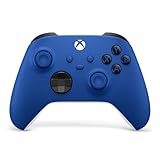
XBOX Wireless Gaming Controller | Shock Blue | $54.00 | Buy on Amazon |
| 2 |

|
Xbox Wireless Gaming Controller | Deep Pink | $54.00 | Buy on Amazon |
| 3 |

|
Xbox Wireless Gaming Controller | Electric Volt | $63.00 | Buy on Amazon |
| 4 |
|
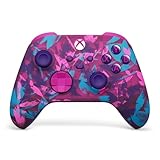
Xbox Wireless Gaming Controller | Heart Breaker Special Edition | $69.99 | Buy on Amazon |
As an Amazon Associate I earn from qualifying purchases.
最初に確認すること
この記事でいうSteamリンクには、専用ハードウェアのほか、Android、スマートテレビ、Raspberry Piなどで動作するSteam Linkアプリも含みます。画面やメニュー名は端末・アプリのバージョンによって異なる場合がありますが、基本的な考え方は共通です。
PC Slower Than It Used to Be?
A free scan shows the junk files, broken settings and background clutter dragging Windows down - then fixes them in one click.Free scan · Windows 10 & 11Crashes, No Sound, or Screen Glitches?
Random freezes, missing sound and display glitches usually trace back to one bad driver. Find and replace yours safely.Free scan · under a minuteSteam Linkの入力と振動は、次の複数の層を通って動作します。
#1 Best Overall
- MODERNIZED DESIGN — Experience the modernized design of the XBOX Wireless Controller with sculpted surfaces and updated geometry that enhances comfort and control during long gaming sessions.
- PRECISION PERFORMANCE — Stay on target with a hybrid D-pad and textured grips on triggers, bumpers, and back case for improved accuracy and handling.
- SHARE BUTTON: Seamlessly capture and share content such as screenshots, recordings, and more with the new Share button.
- VERSATILE CONNECTIVITY — Connect via USB-C for plug-and-play on console and PC, or quickly pair and switch between supported devices with XBOX Wireless and Bluetooth support.
- BUILT-IN AUDIO SUPPORT — Plug in compatible headsets using the 3.5mm audio jack for direct voice chat and immersive in-game sound.
- コントローラーがSteam Linkまたは接続先端末で認識される
- Steam LinkのInput Streamingが有効になっている
- ホストPCのSteamがXboxコントローラーを認識する
- Steam Inputまたはゲームのネイティブ入力が正しく動作する
- ゲーム内の振動設定が有効で、ゲーム自体が振動に対応している
「Steam Inputをオンにすれば必ず振動する」「Bluetoothでは振動しない」とは限りません。接続方式、コントローラーの型番、ゲームの実装によって結果が変わります。
Steam公式の互換機器一覧では、Steam Link技術がAndroid、Samsung TV、Raspberry Piなどにも提供されていることや、Xboxコントローラーの接続方式が案内されています。
Xbox Oneコントローラーの世代と接続方式
| コントローラー | まず試す接続方法 | 注意点 |
|---|---|---|
| 初代Xbox One | USB | Bluetooth対応を前提にしない |
| Xbox One S | USBまたはBluetooth | Bluetoothの可否は端末側の対応にも依存する |
| Xbox One Elite Series 2 | USBまたはBluetooth | ファームウェアと接続端末の対応を確認する |
初代Xbox OneコントローラーとXbox One S以降のモデルは外観が似ていますが、Bluetooth対応が同じとは限りません。型番やコントローラー上部の形状を確認し、初代モデルをBluetooth接続できる前提で設定しないでください。
Quick wins for a faster PC:
Scan for outdated or missing drivers - takes under a minuteDriver Scan →Repair Windows errors before they cause bigger problemsFix Now →Fix the driver behind crashes, sound loss and screen glitchesFind Drivers →Xbox Wireless Adapterは、Steam Linkに挿せば標準機能で完全に使える機器として扱わない方が安全です。Steam公式サポートでは、このアダプターはWindows向けに設計されたものと説明され、Steam LinkからリモートPCへ共有する方法として第三者製品のVirtualHereが案内されています。詳しくはSteam公式のWireless Adapter案内を確認してください。
方法1:Steam LinkのInput Streamingを有効にする
最初に、Steam Link側の入力ストリーミングを確認します。これは振動専用の設定ではありませんが、無効だとコントローラー入力全体がホストPCへ届かない可能性があります。
Rank #2
- MODERNIZED DESIGN — Experience the modernized design of the XBOX Wireless Controller with sculpted surfaces and updated geometry that enhances comfort and control during long gaming sessions.
- PRECISION PERFORMANCE — Stay on target with a hybrid D-pad and textured grips on triggers, bumpers, and back case for improved accuracy and handling.
- SHARE BUTTON: Seamlessly capture and share content such as screenshots, recordings, and more with the new Share button.
- VERSATILE CONNECTIVITY — Connect via USB-C for plug-and-play on console and PC, or quickly pair and switch between supported devices with XBOX Wireless and Bluetooth support.
- BUILT-IN AUDIO SUPPORT — Plug in compatible headsets using the 3.5mm audio jack for direct voice chat and immersive in-game sound.
- Steam Linkのメインメニューを開く
- Settingsを選ぶ
- Streamingを開く
- Advanced Optionsを開く
- Input StreamingをEnabledにする
- ホストPCへ接続し直す
公式の手順はSteamのInput Streamingトラブルシューティングにも掲載されています。アプリ版では項目の位置や表記が異なる場合があるため、Streaming関連の詳細設定を探してください。
方法2:まずUSB接続で動作確認する
振動しない原因を切り分けるときは、BluetoothではなくUSB接続から始めます。Bluetoothのペアリング、無線干渉、端末のBluetooth実装、ファームウェアなどの要因を減らせるためです。
Do these 3 things before closing this tab:
1Fix the driver behind crashes, sound loss and screen glitches2Repair Windows errors before they cause bigger problems3Scan for outdated or missing drivers - takes under a minute- コントローラーの電池残量を確認する
- 充電専用ではない、データ通信対応のUSBケーブルを使う
- コントローラーをSteam Linkまたは対応端末へ直接接続する
- USBハブや延長ケーブルを外す
- Steam Linkを再起動する
- ホストPCのSteamを再起動する
- ゲームを完全に終了してから起動する
USB接続でも入力が認識されない場合、ケーブルが充電専用である可能性があります。別のデータ通信対応ケーブルを試してください。また、Steam公式サポートではXbox 360有線コントローラーについて、振動時にUSB延長が原因で切断する報告があるため、直接接続するよう案内しています。Xbox Oneで同じ問題が必ず起きるという意味ではありませんが、ハブや延長ケーブルを外すのは有効な切り分けです。
方法3:Steamでコントローラーを確認する
ホストPCのSteamで、Xboxコントローラーが検出されているか確認します。Steamクライアントの更新により画面構成やラベルが変わることがあるため、古い記事にある特定のメニュー名と完全に一致しない場合があります。
- Steamのコントローラー設定またはコントローラー管理画面を開く
- Xboxコントローラーが検出済みデバイスとして表示されるか確認する
- ボタンやスティックの入力が反応するか確認する
- 利用できる場合は識別機能を実行する
- 反応しない場合はSteamを再起動する
ボタン入力がまったく反応しないなら、振動設定より先に接続とInput Streamingを確認してください。入力はできるのに振動だけが動かない場合は、次にSteam Inputとゲーム側の設定を確認します。
Rank #3
- MODERNIZED DESIGN — Experience the modernized design of the XBOX Wireless Controller with sculpted surfaces and updated geometry that enhances comfort and control during long gaming sessions.
- PRECISION PERFORMANCE — Stay on target with a hybrid D-pad and textured grips on triggers, bumpers, and back case for improved accuracy and handling.
- SHARE BUTTON: Seamlessly capture and share content such as screenshots, recordings, and more with the new Share button.
- VERSATILE CONNECTIVITY — Connect via USB-C for plug-and-play on console and PC, or quickly pair and switch between supported devices with XBOX Wireless and Bluetooth support.
- BUILT-IN AUDIO SUPPORT — Plug in compatible headsets using the 3.5mm audio jack for direct voice chat and immersive in-game sound.
方法4:ゲーム単位でSteam Inputを切り替える
Steam Inputは、コントローラーの入力を変換したりボタン割り当てを管理したりする仕組みです。振動の対応そのものをすべてのゲームで保証する機能ではありません。
- 対象ゲームを完全に終了する
- Steamライブラリでゲームを右クリックする
- プロパティを開く
- コントローラー関連の設定を開く
- Steam Inputを「デフォルト」「有効」「無効」の順に試す
- 設定を変更するたびにゲームを完全に再起動する
XboxコントローラーをXInputとしてネイティブ対応しているゲームでは、Steam Inputを無理に有効化しない方が振動が正常になることがあります。一方、Steam Inputを必要とするゲームもあります。ボタン入力はできるのに振動だけ動かない場合は、ゲームごとに有効・無効を比較してください。
方法5:ゲーム内の振動設定を確認する
Steam LinkとSteamが正常でも、ゲーム内で振動がオフならコントローラーは振動しません。ゲームのOptionsまたはSettingsから、次のような項目を探します。
- Controller
- Gamepad
- Vibration
- Rumble
- Force Feedback
設定をオンにした後は、ゲームを完全終了して再起動してください。ゲームによっては、XInputとして認識された場合だけ振動するもの、非Steamゲームや古いゲームでは振動に対応していないものもあります。別の振動対応ゲームで試すと、コントローラー側の問題かゲーム側の問題かを判断しやすくなります。
Independent reader supportYour contribution helps us test, update, and keep practical guides available for everyone.方法6:コントローラーのファームウェアを更新する
ファームウェアが古い場合、接続や入力、振動に問題が出る可能性があります。Steam公式サポートは、Xbox One Sコントローラーのトラブルシューティングとして更新を案内しています。ただし、更新すれば振動問題が必ず解決するという保証ではありません。
Recommended Free Tools
Rank #4
- BREAKER SERIES — Hold nothing back. Heart Breaker peacocks the hardest with vibrant pinks, purples, and touches of bright blues. Part of the collective debut of the Breaker special edition series.
- BOLD STYLE, BUILT TO PERFORM — Define your swagger with a wild, head-turning design. Stay elegantly on target with textured triggers built for every moment.
- RUBBERIZED GRIPS — Hold on to the action with rubberized grips on the back cases, designed for comfort and control during long gaming sessions.
- UP TO 40 HOURS OF BATTERY LIFE — Get up to 40 hours of battery life so you can keep playing without stopping to recharge.
- PLAY ACROSS EVERY SCREEN — Quickly pair with, play on, and switch between devices including console and PC. Stream games across mobile, gaming handhelds, Smart TVs, and supported VR headsets with XBOX Cloud Gaming.
- Xbox本体、またはXbox Accessoriesアプリを利用できるWindows PCを用意する
- Xbox Accessoriesアプリをインストールする
- コントローラーをUSBでPCへ接続する
- アプリに更新が表示されたら適用する
- 更新後、コントローラーを再接続する
- Steam Link、Steam、ゲームを再起動する
Steam公式ページにはWindows 10 PC向けの説明があります。現在のWindowsでの対応状況やアプリの表示は、Microsoftの現行サポート情報も確認してください。更新手順の出典はSteam公式のXbox One Sコントローラー案内です。
Bluetoothで振動しない場合
USBでは振動するのにBluetoothでは動かない場合、Bluetoothが常に振動非対応という意味ではありません。コントローラーの世代、Steam Link本体またはアプリを動かす端末、ホストPCのOS、ファームウェア、ゲームの入力方式が関係します。
- コントローラーをBluetooth設定から削除する
- Steam Linkまたは接続端末を再起動する
- コントローラーを再度ペアリングする
- ファームウェアを更新する
- 別のゲームで振動を確認する
- 改善しなければUSB接続を使う
Bluetoothでだけ問題が残る場合、USB接続を実用上の回避策にするのが確実です。Steam Linkアプリでは、Bluetooth処理をスマートフォン、テレビ、Raspberry Piなどの端末側が担うことがあるため、専用ハードウェアの挙動をそのまま当てはめないでください。
振動し続ける場合は別の問題
「振動しない」とは反対に、Steam Linkへ接続した直後から振動が止まらない症状が報告されることもあります。これは振動を有効にする設定とは別のトラブルです。
まず、次の順で試します。
- Steamを再起動する
- コントローラーを取り外して再接続する
- 電池を交換または充電する
- BluetoothからUSB接続へ切り替える
- Steamのコントローラー設定で識別機能を実行する
Steam Communityでは、検出済みXboxコントローラーのPreferencesから振動をオフにする方法もユーザー報告されています。ただし、これは公式の恒久的な修正ではなく、ゲーム中の振動も無効にする可能性があります。報告内容はSteam Communityの該当スレッドで確認できます。
症状別の切り分け
| 症状 | 確認する項目 | 対処 |
|---|---|---|
| ボタン入力も効かない | Input Streaming、接続、型番 | Input Streamingを有効にし、USB直結で再確認する |
| メニュー操作はできるがゲームだけ振動しない | ゲーム内設定、対応状況 | Vibration/Rumbleをオンにし、別ゲームで試す |
| USBでは動くがBluetoothでは動かない | ペアリング、端末、ファームウェア | 再ペアリングし、改善しなければUSBを使う |
| 特定のゲームだけ動かない | ゲームの入力方式、Steam Input | Steam Inputをデフォルト・有効・無効で比較する |
| 接続直後から振動し続ける | Steam、接続、設定 | 再起動、再接続、USB接続を試す |
| 振動中に切断される | USBハブ、延長、電力 | 直接接続し、別のデータ対応ケーブルを使う |
結論
Steam LinkでXbox Oneコントローラーの振動を使うには、専用の振動スイッチを探すより、接続からゲームまでを順番に確認するのが確実です。Input Streamingを有効にする、コントローラーをSteamで認識させる、ゲーム内の振動をオンにするのが基本です。
動かない場合は、まずUSB直結で確認し、その後にSteam Inputのゲーム別設定、ファームウェア、Bluetooth接続を切り分けてください。




