Do these 3 things before closing this tab:
1Scan for outdated or missing drivers - takes under a minute2Repair Windows errors before they cause bigger problems3Fix the driver behind crashes, sound loss and screen glitchesКоротко: подключите монитор напрямую к видеокарте NVIDIA, включите максимальную частоту обновления и VRR в меню дисплея, затем откройте NVIDIA Control Panel → Display → Set up G-SYNC. Для большинства игр оптимальная отправная точка — G-SYNC включён, V-SYNC включён в панели NVIDIA, FPS ограничен немного ниже максимальной частоты монитора, а NVIDIA Reflex активирован в игре, если он поддерживается.
G-SYNC синхронизирует частоту обновления дисплея с выводом кадров видеокарты. Это уменьшает tearing в пределах рабочего VRR-диапазона, но не повышает FPS и не исправляет микрофризы, вызванные процессором, диском, шейдерами или плохим frame pacing.
As an Amazon Associate I earn from qualifying purchases.
Что нужно для работы G-SYNC
Поддержка зависит от всей цепочки, а не только от названия монитора:
Recommended Free Tools
- монитор с аппаратным G-SYNC, сертифицированный G-SYNC Compatible или Adaptive-Sync/FreeSync, который можно включить вручную;
- совместимая видеокарта NVIDIA и актуальный драйвер;
- поддерживаемый DisplayPort или HDMI-порт;
- кабель, переходник или док-станция без ограничений VRR;
- Windows 10/11 для современного сценария G-SYNC Compatible.
Аппаратный G-SYNC использует модуль NVIDIA. G-SYNC Compatible — проверенный NVIDIA VRR-дисплей, но сертификация не означает одинаковый диапазон частот, overdrive или отсутствие мерцания у всех моделей. Непротестированный FreeSync/Adaptive-Sync тоже может заработать, однако результат зависит от прошивки, кабеля, порта и конкретного VRR-диапазона. Официальный список совместимых моделей опубликован на сайте NVIDIA.
#1 Best Overall
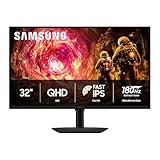
- Samsung’s 32” Odyssey G5 QHD Gaming Monitor delivers brilliant visuals for exhilarating gameplay that’s more immersive than ever before.
- QHD resolution (2560 x 1440) boasts incredibly detailed, pin-sharp images.
- With a wide 178° viewing angle, the IPS panel consistently delivers crisp, clear hues from various viewpoints.
- 180Hz Refresh Rate and 1ms response time (GtG) allow fast reactions for ultra-smooth gaming, plus G-Sync compatibility syncs the GPU and panel to reduce choppiness, screen lag, and image tearing.
- HDR10 provides brighter highlights and nuanced shadows for added depth.
Для ноутбука дополнительно проверьте режим Optimus/MUX: внешний разъём должен быть связан с NVIDIA GPU, иначе G-SYNC может не появиться. Телевизору требуется включённый HDMI 2.1 VRR, а не просто порт с маркировкой HDMI 2.1.
Как включить G-SYNC в Windows
1. Настройте монитор и подключение
- Подключите кабель непосредственно к видеокарте, а не к материнской плате.
- В экранном меню монитора включите Adaptive-Sync, FreeSync, VRR или G-SYNC.
- Временно отключите MPRT, ELMB, ULMB и другие режимы стробирования подсветки: они могут быть несовместимы с VRR.
- Выберите правильный вход дисплея и убедитесь, что переходник, KVM или док-станция действительно передаёт VRR.
2. Выберите максимальную частоту
В Windows откройте Settings → System → Display → Advanced display → Choose a refresh rate и выберите максимальную частоту для родного разрешения. Например, для монитора 144 Гц не оставляйте случайно режим 60 Гц.
То же можно проверить в NVIDIA Control Panel → Display → Change resolution. NVIDIA рекомендует использовать максимальную доступную частоту при включении G-SYNC. Для нескольких дисплеев сначала выберите нужный экран.
3. Включите G-SYNC
- Откройте NVIDIA Control Panel.
- Перейдите в Display → Set up G-SYNC.
- Установите флажок Enable G-SYNC/G-SYNC Compatible.
- Выберите Enable for full screen mode для наиболее беспроблемного сценария.
- Выберите Enable for windowed and full screen mode, если играете в безрамочном или оконном режиме.
- Выберите нужный монитор, если их несколько, примените настройки и нажмите Apply.
Для стабильной диагностики начните с полноэкранного режима. NVIDIA также рекомендует, чтобы G-SYNC-дисплей был включён, подключён и выбран основным.
4. Проверьте Monitor Technology
Откройте Manage 3D settings → Global Settings или профиль игры в Program Settings. В пункте Monitor Technology установите G-SYNC/G-SYNC Compatible. Fixed Refresh Rate отключает VRR, а ULMB является альтернативой G-SYNC для уменьшения размытия движения.
Rank #2
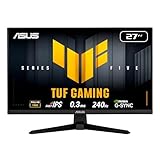
- 27-inch Full HD Fast IPS Display: Features a 1920 x 1080 resolution Fast IPS panel with 240Hz refresh rate for fast paced gameplay
- Ultra-Fast Response Time: ASUS Fast IPS technology enables a 0.3ms (min) response time for sharp gaming visuals with high frame rates
- Adaptive Sync Technology: FreeSync Premium and G-Sync compatible delivers a seamless, tear-free gaming experience
- Advanced Motion Blur Reduction: ASUS Extreme Low Motion Blur Sync (ELMB SYNC) technology enables ELMB together with variable refresh rate, eliminating ghosting and tearing for sharp gaming visuals with high frame rates
- Convenient Monitor Control: DisplayWidget Center enables easy OSD access and monitor settings adjustments with a mouse
Оптимальные настройки для большинства игр
Начните с такой схемы:
- G-SYNC: On;
- режим: Full screen или Windowed and full screen;
- частота: максимальная;
- Vertical sync: On в NVIDIA Control Panel;
- Max Frame Rate: немного ниже максимальной частоты;
- NVIDIA Reflex: On в игре, если доступен;
- Low Latency Mode: не использовать одновременно с Reflex без необходимости.
V-SYNC
Для большинства игроков включённый Vertical sync → On в панели NVIDIA — безопасная отправная точка. Если FPS выйдет за верхнюю границу VRR, это помогает избежать tearing. В игре V-SYNC можно оставить выключенным, если синхронизацией управляет драйвер.
Пользователь, который ставит минимальную задержку выше абсолютного отсутствия tearing, может протестировать V-SYNC Off вместе с ограничителем FPS. Это компромисс: при превышении верхней границы VRR разрывы изображения снова возможны. Нельзя считать ни «V-SYNC всегда включать», ни «V-SYNC всегда выключать» универсальным правилом.
Ограничение FPS
Откройте Manage 3D settings → Max Frame Rate или используйте встроенный ограничитель игры. Цель — не упираться в верхнюю границу VRR. Практичные стартовые значения:
| Частота монитора | Стартовый лимит |
|---|---|
| 60 Гц | 57 FPS |
| 75 Гц | 72 FPS |
| 100 Гц | 97 FPS |
| 120 Гц | 117 FPS |
| 144 Гц | 141 FPS |
| 165 Гц | 162 FPS |
| 180 Гц | 177 FPS |
| 240 Гц | 237 FPS |
| 360 Гц | 357 FPS |
Это ориентиры, а не обязательная формула NVIDIA. Если встроенный лимитер игры даёт ровный frame pacing, используйте его. Иначе попробуйте профиль NVIDIA Control Panel или внешний ограничитель вроде RTSS. Не включайте несколько независимых лимитеров без причины.
NVIDIA Reflex и Low Latency Mode
Если игра поддерживает NVIDIA Reflex, включайте его в настройках игры. Reflex согласует работу CPU, GPU и очереди рендеринга, но эффект зависит от движка и загрузки системы.
Rank #3

- High-Resolution QHD Gaming Display: 27-inch QHD (2560 x 1440) gaming monitor with 180Hz refresh rate designed for professional gamers and immersive gameplay
- ASUS Extreme Low Motion Blur Sync Technology: ELMB Sync technology enables ELMB and variable-refresh-rate technologies to work simultaneously to eliminate ghosting and tearing for sharp gaming visuals with high frame rates
- Advanced Synchronization Technologies: FreeSync Premium, G-Sync compatible and AdaptiveSync technology delivers a seamless, tear-free gaming experience by enabling VRR (variable refresh rate) by default
- High Dynamic Range Support: HDR technology supports HDR-10 format to enhance bright and dark areas for improved visual depth and contrast
- Package Contents: DisplayPort cable, L-shaped Screwdriver, Power cord, Power adapter, Quick start guide, Warranty Card
Если Reflex нет, в профиле игры можно сравнить Low Latency Mode → On и Ultra. Ultra не гарантирует меньшую задержку, особенно при упоре в CPU, плохом frame pacing или конфликте с игровым лимитером. При наличии Reflex Low Latency Mode обычно оставляют Off, чтобы не наслаивать два механизма.
Quick wins for a faster PC:
Clear out junk files and repair common Windows errorsFree Scan →Fix the driver behind crashes, sound loss and screen glitchesFind Drivers →Repair Windows errors before they cause bigger problemsFix Now →Полноэкранный, безрамочный или оконный режим
Эксклюзивный fullscreen проще диагностировать и часто надёжнее в старых играх. Для безрамочного и оконного режима требуется Enable for windowed and full screen mode. Такой режим зависит от игры, драйвера, Desktop Window Manager и фоновых окон, поэтому G-SYNC может работать в одной игре и не работать в другой.
Если оконный G-SYNC вызывает мерцание, tearing или нестабильность, переключите игру в fullscreen и сравните результат. Для конкретной игры можно создать отдельный профиль в Program Settings.
Как проверить, что G-SYNC действительно работает
- В NVIDIA Control Panel включите Display → G-SYNC Indicator, если пункт доступен.
- Запустите игру с отображением FPS и переменной нагрузкой.
- На мониторе 144 Гц проверьте сценарий примерно от 60 до 140 FPS.
- Поворачивайте камеру в сцене с движением и сравните изображение с отключённым G-SYNC.
- Проверьте верхнюю границу VRR: при превышении лимита должны применяться выбранные V-SYNC и ограничитель.
Наличие переключателя в панели NVIDIA само по себе не доказывает идеальную работу во всех играх. Проверяйте отдельно fullscreen, borderless, конкретный профиль и нижнюю границу VRR.
Диагностика проблем
Нет пункта Set up G-SYNC
- Убедитесь, что монитор подключён к дискретной NVIDIA-видеокарте.
- Включите VRR в меню дисплея и выберите правильный вход.
- Проверьте другой поддерживаемый порт и прямое подключение без док-станции или переходника.
- Обновите драйвер и убедитесь, что Windows распознала монитор.
- Сделайте дисплей основным.
- На ноутбуке проверьте MUX/Optimus и подключение внешнего порта к NVIDIA GPU.
Есть tearing
Проверьте, включён ли V-SYNC в панели NVIDIA, не превышает ли FPS верхнюю границу VRR и установлен ли лимит немного ниже максимальной частоты. Затем проверьте профиль игры, режим окна и отсутствие второго конфликтующего V-SYNC.
Rank #4

- 27” FULL HD IPS DISPLAY: Experience crisp 1920x1080 resolution and vibrant colors on a 27-inch widescreen IPS panel with wide 178° viewing angles and a 16:9 aspect ratio.
- 240Hz Native / 260Hz Overclocked Refresh Rate & 0.5ms MPRT Response Time: Dominate fast-paced games with ultra-smooth motion and razor-sharp visuals, thanks to a 240Hz native refresh rate with up to 260Hz overclocking over both HDMI and DisplayPort, plus an ultra-fast 0.5ms (MPRT) response time.
- ADAPTIVE-SYNC TECHNOLOGY: Enjoy tear-free, stutter-free gameplay with Adaptive-Sync support that keeps visuals fluid and synchronized with your GPU.
- ILT-ADJUSTABLE & VESA COMPATIBLE: Customize your setup with tilt functionality (-3° ~ 21°) and 100x100mm VESA mount support for ergonomic flexibility.
- FLICKER-FREE + LOW POWER USAGE: Flicker-Free technology helps reduce eye strain during long sessions, and Eco Mode keeps power usage efficient (22W typical).
Мерцание яркости
Flicker чаще встречается у G-SYNC Compatible и непротестированных Adaptive-Sync-моделей, особенно в тёмных сценах, на нижней границе VRR и при резких скачках FPS. Обновите прошивку монитора, попробуйте другой порт и кабель, отключите HDR для теста, измените диапазон Adaptive-Sync, если такая настройка есть, и установите лимит выше нижней границы VRR. Также проверьте другой overdrive-профиль.
Чёрный экран или потеря сигнала
Временно снизьте частоту, отключите HDR и проверьте прямое подключение коротким качественным кабелем. Затем проверьте стандарт DisplayPort/HDMI в меню монитора, разгон дисплея, переходники, док-станции и стабильность работы с отключённым G-SYNC. На телевизоре убедитесь, что включены HDMI Enhanced/Ultra HD Deep Color, игровой режим и VRR.
G-SYNC работает только в некоторых играх
Игра может использовать оконный режим, отдельный профиль, другой GPU, старый API, overlay или нестандартный лимитер. Создайте профиль игры, включите оконный и полноэкранный режимы по очереди и сначала протестируйте fullscreen.
Два монитора работают нестабильно
Связка, например, 240-Гц G-SYNC-дисплея и 60-Гц монитора не является автоматически несовместимой, но в отдельных системах может вызывать мерцание или проблемы в оконном режиме. Временно отключите второй экран, проверьте основной, затем подключите второй снова. При необходимости оставьте G-SYNC только для игрового дисплея.
Особые случаи
FreeSync-монитор
FreeSync не означает автоматическую совместимость с NVIDIA. Включите Adaptive-Sync в мониторе, затем вручную активируйте G-SYNC Compatible в панели NVIDIA. На модели вне официального списка возможны flicker, выпадение сигнала или узкий рабочий диапазон.
Best Value
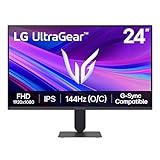
- Vivid Color, Fast Response, Total Control - The 24" UltraGear FHD gaming monitor delivers vivid HDR10 color, ultra-smooth 120Hz speed, and 1ms MBR clarity. G-SYNC compatibility & FreeSync keep gameplay tear-free. The sleek, slim design keep you focused and in control.
- Vivid Color That Puts You in the Action - Step onto the battlefield with HDR10 visuals and up to 99% sRGB color gamut coverage. The IPS display delivers rich, vivid tones, so every explosion, shadow, and landscape appears exactly as the developers intended.
- 120Hz Native Speed (144Hz Overclock) - Enjoy fluid, crystal-clear gameplay with a 120Hz native refresh rate, boosted to 144Hz when overclocked. Minimized motion blur keeps every frame sharp, so you can stay locked in on the action.
- 1ms MBR: Fast-Paced Speed to Victory - 1ms Motion Blur Reduction (MBR) keeps gameplay smooth and sharp, cutting blur and ghosting so fast-moving action stays clear—helping you stay competitive when every millisecond counts.
- NVIDIA G-SYNC Compatible & AMD FreeSync - NVIDIA G-SYNC Compatible and AMD FreeSync deliver smooth, tear-free, low-latency gaming with high refresh rates—so every frame stays sharp.
Телевизор с HDMI 2.1
Включите VRR и игровой режим в телевизоре, используйте нужный HDMI 2.1-порт и активируйте HDMI Enhanced или аналогичный режим. Не пропускайте ресивер или саундбар при диагностике: они могут ограничивать VRR, частоту или HDR. Подробности о подключении NVIDIA описывает в справке по Adaptive-Sync.
DLSS Frame Generation
При генерации кадров отображаемый FPS может быть выше базового FPS, который создаёт игровой рендерер. Это не означает пропорционального уменьшения задержки. Учитывайте частоту обновления, базовый FPS и задержку отдельно; при поддержке игры включайте Reflex. Лимит FPS подбирайте по поведению конкретного движка и генерации кадров.
Linux
В Linux путь отличается: откройте NVIDIA Settings → X Server Display Configuration → Advanced, включите Allow G-SYNC/G-SYNC Compatible, а для непротестированного монитора при необходимости — Allow G-SYNC on monitor not validated as G-SYNC compatible. Там же доступен Enable G-SYNC/G-SYNC Compatible Visual Indicator. Настройки зависят от драйвера, X11/Wayland и используемого окружения; инструкция NVIDIA приведена в официальной документации.
The Tool Desk
Outbyte PC Repair FREEClear out junk files and repair common Windows errorsFree Scan →Outbyte Driver Updater FREEFix the driver behind crashes, sound loss and screen glitchesFind Drivers →Готовый пресет
Для начала примените следующую конфигурацию: G-SYNC — включён; режим — Full screen либо Windowed and full screen; частота — максимальная; V-SYNC в NVIDIA Control Panel — On; FPS — на несколько кадров ниже максимальной частоты; Reflex — On, если доступен; Low Latency Mode — не использовать одновременно без необходимости. Затем проверьте индикатор G-SYNC и поведение именно в своей игре.
Официальные пути меню могут немного меняться в новых версиях драйвера и NVIDIA App. Если отдельной настройки нет, ориентируйтесь на её назначение: VRR/G-SYNC для дисплея, Monitor Technology для профиля игры, Vertical sync для защиты от tearing и Max Frame Rate для удержания FPS внутри диапазона.




