La mejor opción depende de qué llames lag. Si tienes pocos FPS o tirones, mira primero la GPU, la temperatura y los procesos en segundo plano; si sufres ping alto, pérdida de paquetes o teletransportes, necesitas revisar la red. Para empezar en Windows, Razer Cortex es la alternativa más sencilla. MSI Afterburner sirve para monitorizar la GPU, Outbyte PC Repair para mantenimiento de Windows, Samsung Game Booster y Xiaomi Game Turbo para móviles compatibles, y GearUP Booster para problemas de conexión.
Ninguno garantiza duplicar los FPS o eliminar todo el lag. Esta guía separa claramente rendimiento gráfico, mantenimiento del sistema y latencia de red para que no instales la herramienta equivocada.
La diferencia que decide qué herramienta necesitas
Antes de instalar cualquier booster, identifica qué significa lag en tu caso. Hay dos problemas distintos:

As an Amazon Associate I earn from qualifying purchases.
- Lag gráfico: pocos FPS, tirones, imagen entrecortada o caídas de rendimiento. Suele relacionarse con la GPU, la CPU, la memoria, la temperatura, los controladores o los procesos en segundo plano.
- Lag de red: ping alto, pérdida de paquetes, jitter, teletransportes o rubber-banding. Depende de la conexión, la ruta hasta el servidor, el proveedor de internet y el propio juego.
Un optimizador de procesos no puede arreglar una ruta internacional deficiente, y un acelerador de red no convierte una GPU modesta en una tarjeta más potente. El siguiente ranking compara cada opción por el problema que intenta resolver, su compatibilidad, el nivel técnico y el riesgo; no por promesas genéricas de duplicar los FPS.
Comparativa rápida
| Herramienta | Plataforma | Mejor para | Nivel técnico | Precaución principal |
|---|---|---|---|---|
| Razer Cortex | Windows 10 y 11 de 64 bits | Reducir procesos y aplicaciones en segundo plano | Bajo | No sustituye una CPU o GPU más potente |
| MSI Afterburner | Windows y tarjetas gráficas compatibles | Monitorizar, diagnosticar y ajustar la GPU | Alto | El overclocking puede causar calor e inestabilidad |
| Outbyte PC Repair | Windows 7, 8, 10 y 11 | Mantenimiento, archivos temporales y procesos | Bajo/medio | Revisar las reparaciones; es un servicio de pago |
| Samsung Game Booster | Dispositivos Galaxy compatibles | Equilibrar rendimiento, temperatura, batería y distracciones | Bajo | Las funciones dependen del modelo y de One UI |
| Xiaomi Game Turbo | Xiaomi, Redmi y POCO compatibles | Rendimiento, red y bloqueo de interrupciones | Bajo | Puede variar por región, modelo y permisos |
| GearUP Booster | Windows y Android | Ping, pérdida de paquetes y rutas inestables | Bajo | No corrige FPS bajos ni todos los problemas del proveedor |
1. Razer Cortex: el mejor para empezar en Windows
Razer Cortex Game Booster para Windows es la opción más sencilla si el ordenador pierde rendimiento porque mantiene demasiadas aplicaciones abiertas mientras juegas. Funciona en Windows 10 y 11 de 64 bits, detiene procesos y aplicaciones no esenciales durante la partida y puede activarse automáticamente al abrir un juego. Al terminar, restaura el estado anterior.
#1 Best Overall

- 【Processor】AMD Ryzen 7 260 (up to 5.1 GHz max boost clock, 16 MB L3 cache, 8 cores, 16 threads), AMD Radeon 780M Graphics, NVIDIA GeForce RTX 5060 Laptop GPU (8 GB GDDR7 dedicated).
- 【Display】15.3" diagonal, 2.5K (2560 x 1600), up to 180 Hz, 3 ms response time, IPS, micro-edge, anti-glare, Low Blue Light, 500 nits, 100% sRGB.
- 【Memory & Storage】16 GB DDR5-5600 MT/s (2 x 8 GB), 1 TB PCIe Gen4 NVMe M.2 SSD.
- 【Tech Specs】2 USB Type-A 10Gbps signaling rate; 1 AC smart pin; 1 HDMI-out 2.1; 1 headphone/microphone combo; 1 RJ-45; 1 USB Type-C 10Gbps signaling rate (USB Power Delivery 3.1, DisplayPort 1.4, HP Sleep and Charge). MediaTek Wi-Fi 7 MT7925 (2x2) and Bluetooth 6.0 wireless card.
- 【Operating System】 1080p FHD camera with HDR auto switch, temporal noise reduction and integrated dual array digital microphones. 4-cell, 70 Wh Li-ion polymer. Windows 11 Home. EAT cloth. Software included: 1-month Adobe free trial offer; McAfee Online Protection 30-day trial; Xbox Game Pass Premium 2-month trial Otter.ai; Copilot in Windows with Copilot key 1 month trial for new Microsoft 365 customers HP Support Assistant; HP Connection Optimizer; HP BIOS Protection
También incluye un System Booster para localizar archivos basura y un contador de FPS integrado. Eso permite comprobar si el problema coincide con una carga excesiva del sistema, aunque el contador no demuestra por sí solo que Cortex haya aumentado el rendimiento.
Cuándo tiene sentido
- El juego funciona mejor después de cerrar navegadores, lanzadores, sincronizadores u otras aplicaciones.
- El equipo tiene poca memoria disponible o una CPU ocupada por tareas secundarias.
- Quieres una optimización automática y reversible sin tocar voltajes, frecuencias ni BIOS.
Qué no hace
Razer Cortex no modifica el hardware ni realiza overclocking. Si la GPU está al límite, el juego está configurado por encima de la capacidad del equipo o el problema es el ping, cerrar procesos tendrá poco o ningún efecto. En un ordenador ya limpio y bien configurado, la mejora puede ser pequeña o imperceptible.
Do these 3 things before closing this tab:
1Clear out junk files and repair common Windows errors2Fix the driver behind crashes, sound loss and screen glitches3Repair Windows errors before they cause bigger problems2. MSI Afterburner: el mejor para vigilar y ajustar la GPU
MSI Afterburner para monitorizar la GPU está pensado para usuarios que quieren saber qué está limitando el rendimiento, no para quienes buscan un botón mágico. Aunque lo desarrolla MSI, funciona con tarjetas gráficas de distintas marcas.
Rank #2
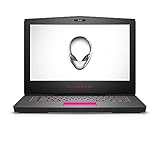
- Intel Core i7-7700HQ (Quad-Core, 6MB Cache, up to 3.8GHz w/Turbo Boost)
- 16GB DDR4 at 2400MHz (2x8GB); 32GB Maximum
- 512GB PCIe SSD (Boot) + 1TB 7200RPM SATA 6Gb/s (Storage); No Optical Drive
- NVIDIA GTX 1060.7 hours of battery life-Long-lasting battery life gives you all day to access your photos, videos, music and documents
- 15.6 inch FHD (1920 x 1080) IPS Anti-Glare 300-nits Display W/G-Sync
Sus funciones incluyen ajuste de frecuencias, perfiles de ventilador, monitorización en tiempo real, una superposición de datos dentro del juego —OSD— y OC Scanner. Con ellas puedes observar FPS, temperatura, carga y otros indicadores para distinguir entre una GPU saturada, una temperatura excesiva o un problema que está ocurriendo en otra parte del sistema.
La página oficial de MSI identifica la versión estable 4.6.6, publicada en octubre de 2025, y una beta 4.6.7 publicada en febrero de 2026. Las versiones disponibles pueden cambiar, por lo que conviene consultar la página oficial antes de instalar. MSI también advierte sobre sitios falsos: descarga la utilidad únicamente desde MSI o desde Guru3D.
Cómo usarlo sin convertirlo en una fuente de problemas
- Empieza únicamente con la monitorización. Observa temperatura, uso de GPU, FPS y estabilidad durante una partida habitual.
- No aumentes frecuencias ni cambies voltajes hasta entender qué estás modificando.
- Si decides probar overclocking, haz cambios pequeños, prueba la estabilidad y vigila la temperatura.
- Si aparecen bloqueos, artefactos, reinicios o temperaturas anormalmente altas, vuelve a los valores predeterminados y detén el ajuste.
El overclocking es opcional y puede elevar el consumo, la temperatura y la inestabilidad. MSI indica que los daños causados por overclocking no están cubiertos por la garantía. Afterburner sirve para diagnosticar y ajustar una GPU; no transforma una tarjeta de entrada en un modelo de gama alta.
Recommended Free Tools
3. Outbyte PC Repair: el mejor para mantenimiento de Windows
Si el problema no es exclusivamente el juego sino un Windows lento, lleno de archivos temporales o con demasiados procesos, Outbyte PC Repair para limpiar y optimizar Windows encaja mejor que un booster centrado solo en cerrar aplicaciones. La herramienta es compatible, según su página oficial, con Windows 7, 8, 10 y 11.
Outbyte analiza problemas del sistema, procesos innecesarios, archivos temporales, aspectos de privacidad, vulnerabilidades y aplicaciones potencialmente no deseadas. Su modo Real-Time Boost permite priorizar determinadas aplicaciones para reducir la carga de procesos en segundo plano mientras se ejecutan.
Cómo valorar esta opción
- Puede ayudar con problemas de mantenimiento que afectan indirectamente a los juegos, como poco espacio o una acumulación de procesos.
- No debe presentarse como una garantía de más FPS: limpiar archivos no aumenta automáticamente la capacidad de renderizado.
- Revisa cada reparación antes de aplicarla y conserva copias de seguridad, especialmente si la herramienta propone cambios del sistema.
- La propia empresa indica que complementa, pero no sustituye, a un antivirus.
La página del producto consultada muestra una prueba por categorías de al menos dos días y un precio de referencia desde 29,95 dólares por tres meses. La duración de la prueba, el precio y las condiciones pueden cambiar, así que compruébalos antes de suscribirte. Es una herramienta de mantenimiento con suscripción, no un reemplazo para actualizar una GPU, solucionar un fallo del juego o mejorar una conexión deficiente.
4. Samsung Game Booster: la mejor opción integrada para Galaxy
Samsung Game Booster en Galaxy es la primera opción que deberían probar los propietarios de un teléfono Galaxy compatible antes de instalar aplicaciones de terceros. Es una función integrada del dispositivo, no un booster universal para cualquier móvil Android.
Free tools Windows power users keep installed
One-click scans. No signup required.
Samsung describe un sistema que aprende los patrones de uso y busca equilibrar batería, rendimiento y temperatura. También ofrece controles para bloquear notificaciones y otras interrupciones durante el juego. El resultado depende del modelo, el operador, la versión de One UI y del juego: no todos los títulos ofrecen las mismas funciones.
Rank #4

- Built for Esports Gamers: Co-developed with professional FPS players. Its semi-symmetrical form factor is optimal for claw grip types, making it the perfect wireless mouse for competitive gaming on desktop or laptop setups
- Aim Labs Setting Optimizer: Synergistic software analyzes user strengths, habits, and play styles to tailor mouse settings for optimal gameplay by suggesting - Mouse DPI, Angle Tuning, and Lift-off Distance
- Professional-Grade Precision: The 36,000-dpi ROG AimPoint optical sensor features an industry-leading < 1% cpi deviation, enabling ultimate speed and accuracy in competitive gaming and precise work
- NVIDIAReflex: Officially verified for NVIDIA Reflex Latency Analyzer to monitor mouse responsiveness
- Tri-Mode & Multiple Device Connectivity: Enjoy unmatched flexibility with wired USB (Type-C to Type-A), low-latency 2.4 GHz RF, and Bluetooth pairing for up to three devices. In 2.4 GHz RF mode, the ROG Omni Receiver links multiple supported devices through a single receiver, with ROG SpeedNova wireless technology ensuring ultra-low latency, reliable performance, and optimized power efficiency
Los nombres y la ubicación de los menús pueden cambiar con las actualizaciones. Si no encuentras Game Booster o algunas de sus opciones, comprueba primero la compatibilidad del modelo y la versión del sistema en lugar de instalar una aplicación que prometa sustituirlo. Tampoco hay una mejora fija de FPS garantizada; el teléfono puede limitar el rendimiento para controlar el calor o el consumo.
5. Xiaomi Game Turbo: la mejor opción integrada para Xiaomi, Redmi y POCO
Xiaomi Game Turbo es la alternativa integrada para usuarios de Xiaomi, Redmi o POCO cuyo modelo y versión de software incluyan la función. Xiaomi la describe como una herramienta para mejorar el rendimiento del juego, aumentar la velocidad de red, silenciar notificaciones y permitir atender llamadas con manos libres.
La disponibilidad, el nombre del menú y los controles pueden cambiar por modelo y región. Por eso no debe recomendarse como una descarga universal para Android ni como una solución que siempre aumente los FPS o reduzca el ping. En algunos teléfonos puede haber más opciones de rendimiento que en otros.
Windows Errors? Fix Them Before They Spread
Repair common Windows errors and clear accumulated junk for a smoother, more stable PC - no reinstall needed.Free scan · no reinstallOutdated Drivers Are Slowing You Down
One free scan finds every outdated or missing driver and matches the right update for your exact hardware.Free scan · exact hardware matchBest Value

- Built for Esports Gamers: Co-developed with professional FPS players. Its semi-symmetrical form factor is optimal for claw grip types, making it the perfect wireless mouse for competitive gaming on desktop or laptop setups
- Aim Labs Setting Optimizer: Synergistic software analyzes user strengths, habits, and play styles to tailor mouse settings for optimal gameplay by suggesting - Mouse DPI, Angle Tuning, and Lift-off Distance
- Professional-Grade Precision: The 36,000-dpi ROG AimPoint optical sensor features an industry-leading < 1% cpi deviation, enabling ultimate speed and accuracy in competitive gaming and precise work
- NVIDIAReflex: Officially verified for NVIDIA Reflex Latency Analyzer to monitor mouse responsiveness
- Tri-Mode & Multiple Device Connectivity: Enjoy unmatched flexibility with wired USB (Type-C to Type-A), low-latency 2.4 GHz RF, and Bluetooth pairing for up to three devices. In 2.4 GHz RF mode, the ROG Omni Receiver links multiple supported devices through a single receiver, with ROG SpeedNova wireless technology ensuring ultra-low latency, reliable performance, and optimized power efficiency
Nota de privacidad
La política de privacidad de Xiaomi señala que Game Turbo puede procesar información del dispositivo, la versión de Android, las aplicaciones, el operador, los ajustes y otros identificadores, según los servicios autorizados. Parte de la información puede almacenarse localmente y otros datos se gestionan conforme a la política del servicio. Revisa los permisos y la configuración disponible si te preocupa qué información utiliza la función.
Independent reader supportYour contribution helps us test, update, and keep practical guides available for everyone.6. GearUP Booster: el mejor para ping, pérdida de paquetes y rutas inestables
GearUP Booster para reducir el ping pertenece a una categoría diferente. Ofrece aplicaciones para Windows y dispositivos móviles, incluido Android, y se centra en la conexión entre tu dispositivo, el proveedor, las rutas de internet y el servidor del juego.
La empresa promociona reducción de ping, pérdida de paquetes, jitter e inestabilidad entre regiones mediante rutas optimizadas y su tecnología Adaptive Intelligent Routing. También afirma que la herramienta optimiza la conexión sin modificar el gameplay. Estas son declaraciones del fabricante, no resultados independientes verificados en esta guía.
Cuándo probarlo
- El ping sube de forma irregular aunque los FPS sean estables.
- Hay pérdida de paquetes, tirones de red o teletransportes.
- La ruta hasta un servidor extranjero parece inestable.
- El servidor más cercano no está disponible y necesitas conectarte a otra región.
GearUP no arregla los FPS bajos causados por una GPU, una CPU o un teléfono insuficiente. Tampoco puede eliminar todos los problemas del proveedor de internet, del servidor del juego o de la distancia física: una ruta alternativa puede ayudar en ciertos casos, pero no cambia la velocidad de propagación de los datos ni la calidad de un servidor defectuoso.
Qué hacer antes de instalar un booster
- Clasifica el síntoma: mira si el juego se ve entrecortado —FPS— o si responde tarde y muestra saltos —red—.
- Actualiza el sistema y los controladores: instala las actualizaciones pendientes de Windows, Android y la GPU que correspondan a tu dispositivo.
- Cierra descargas y sincronizaciones: una descarga activa puede consumir CPU, disco, memoria o ancho de banda y confundir el diagnóstico.
- Selecciona el servidor más cercano: cuando el juego lo permita, prueba primero la región con menor latencia.
- Comprueba las temperaturas: una GPU, CPU o teléfono que se calienta demasiado puede reducir su frecuencia. MSI Afterburner puede servir para vigilar una GPU; en móviles, utiliza los controles integrados del fabricante cuando estén disponibles.
- Reduce los ajustes gráficos: baja resolución, sombras, distancia de dibujado o calidad de efectos antes de asumir que necesitas software adicional.
- Compara en la misma situación: utiliza la misma partida, mapa o escena y observa el resultado con y sin la herramienta. Esta guía no incluye benchmarks propios ni mediciones independientes.
Qué elegir según tu problema
| Tu síntoma | Primera medida | Herramienta más lógica |
|---|---|---|
| Pocos FPS o tirones en Windows | Reducir gráficos, actualizar controladores y revisar temperaturas | MSI Afterburner para diagnosticar; Razer Cortex si sobran procesos |
| Windows lento o con poco espacio | Revisar procesos, archivos temporales y aplicaciones innecesarias | Outbyte PC Repair, con copia de seguridad y revisión manual |
| El Galaxy se calienta o las notificaciones interrumpen | Usar la función de juego integrada | Samsung Game Booster |
| Un Xiaomi, Redmi o POCO necesita controles de juego integrados | Comprobar compatibilidad y permisos | Xiaomi Game Turbo |
| Ping alto, jitter o pérdida de paquetes | Cerrar descargas y elegir el servidor más cercano | GearUP Booster, solo como prueba de ruta de red |
| Inestabilidad tras tocar la GPU | Detener el overclocking y volver a los valores predeterminados | MSI Afterburner solo para monitorización hasta recuperar la estabilidad |
Qué no he incluido como potenciador de juegos
StreamNeo ofrece streaming 24/7 desde la nube para retransmitir vídeos pregrabados a YouTube sin mantener un PC encendido. Puede ser interesante para una guía de herramientas de streaming para creadores gaming, pero no aumenta los FPS ni reduce el ping de una partida.
Tampoco incluyo una base refrigeradora concreta para portátil ni un router gaming como parte de estos seis boosters. El calor puede ser la causa real del thermal throttling, y un router puede ser relevante para la cobertura o la latencia doméstica, pero recomendar modelos exigiría comparar temperaturas, compatibilidad, precios y condiciones de red específicas.
Quick Recap
Conclusión
Para la mayoría de usuarios de Windows, Razer Cortex es el comienzo más simple si el problema son los procesos en segundo plano. Para entender qué ocurre con la GPU, MSI Afterburner es más útil, pero requiere cuidado. Outbyte PC Repair encaja cuando el problema es el mantenimiento general de Windows. En móviles, empieza por Samsung Game Booster o Xiaomi Game Turbo si tu teléfono los incluye. Reserva GearUP Booster para el lag de red: no para los FPS.
The Bottom Line
Elección rápida: Razer Cortex para procesos de Windows, MSI Afterburner para diagnosticar la GPU, Outbyte para mantenimiento, Game Booster o Game Turbo para teléfonos compatibles y GearUP únicamente para problemas de ping y rutas de red.
What’s actually slowing this PC down?
Pick the symptom - the matching free tool is one click away.
Product prices and availability are accurate as of the date/time indicated and are subject to change. Any price and availability information displayed on Amazon at the time of purchase will apply.




