Minecraft Realms sauvegarde automatiquement les mondes. Pour conserver une copie de l’état actuel, téléchargez d’abord le monde ; pour revenir à une version antérieure, restaurez la sauvegarde voulue. Le téléchargement crée une copie locale, tandis que la restauration remplace l’état du monde sur le Realm et annule les changements effectués depuis cette sauvegarde.
Avant de restaurer : téléchargez le monde si vous voulez garder l’état actuel
La restauration remet le monde Realms à l’état enregistré dans la sauvegarde sélectionnée, constructions et objets compris. Les progrès postérieurs à cette sauvegarde ne seront pas présents dans le monde restauré. Si vous souhaitez conserver une copie de l’état actuel, téléchargez-la avant de lancer la restauration. Minecraft distingue bien le téléchargement d’une copie locale de la restauration du monde hébergé.
| # | Preview | Product | Price | |
|---|---|---|---|---|
| 1 |
|
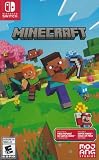
Minecraft - Nintendo Switch | $29.83 | Buy on Amazon |
| 2 |

|
Minecraft: Switch Edition | $32.65 | Buy on Amazon |
| 3 |

|
Minecraft Legends Deluxe Edition | $49.00 | Buy on Amazon |
| 4 |

|
Minecraft | Standard Edition | XBOX Digital Code | $19.99 | Buy on Amazon |
| 5 |

|
Minecraft | Java & Bedrock Deluxe Collection | Windows Digital Code | $39.99 | Buy on Amazon |
Télécharger une copie du monde
Java Edition
- Lancez Minecraft: Java Edition et ouvrez Minecraft Realms.
- Sélectionnez le Realm, puis choisissez Configure.
- Ouvrez World Backups, puis sélectionnez Download Latest.
- Confirmez avec Continue. Le monde téléchargé apparaît parmi vos mondes solo.
Ces étapes téléchargent la sauvegarde la plus récente ; elles ne restaurent pas le monde hébergé sur le Realm. Minecraft Help explique le téléchargement d’un monde Realms sur Java Edition.
Bedrock Edition
- Lancez Minecraft et choisissez Play > Realms > Realms Hub.
- Ouvrez l’onglet World, puis Slots.
- À côté de Edit world, ouvrez le menu à trois points du monde voulu.
- Choisissez Download World. La copie apparaît dans All Worlds.
Le monde téléchargé est une copie locale ; il peut aussi être copié depuis le stockage de fichiers. Les libellés et leur emplacement peuvent varier selon l’interface. Consultez la procédure officielle Bedrock.
#1 Best Overall
- Minecraft is a game about placing blocks and going on adventures
- Explore randomly generated worlds and build amazing things from the simplest of homes to the grandest of castles
- Play in creative mode with unlimited resources or mine deep into the world in survival mode, crafting weapons and armor to fend off the dangerous mobs
- Play on the go in handheld or tabletop modes
- Includes Super Mario Mash-Up, Natural Texture Pack, Biome Settlers Skin Pack, Battle & Beasts Skin Pack, Campfire Tales Skin Pack; Compatible with Nintendo Switch only
Restaurer une sauvegarde dans le Realm
Java Edition
- Dans Minecraft: Java Edition, ouvrez Minecraft Realms et sélectionnez le Realm.
- Choisissez Configure, puis ouvrez l’onglet des mondes et World Backups.
- Repérez la version voulue et cliquez sur Restore à côté de celle-ci.
La version choisie devient l’état du monde sur le Realm. Pour télécharger une copie avant cette opération, suivez les étapes Java de la section précédente. Les instructions détaillées sont dans l’article Minecraft Help sur la restauration d’un monde Realms Java.
Bedrock Edition
- Ouvrez Play > Realms > Realms Hub > World.
- Selon l’interface affichée, ouvrez Saves > Manage saves ou la liste des sauvegardes.
- Choisissez Manual ou Automatic, selon le type de sauvegarde recherché.
- Ouvrez le menu à trois points de la sauvegarde voulue et choisissez Restore save.
Les intitulés peuvent différer selon l’interface Bedrock. Une restauration peut permettre de revenir après un changement indésirable ou de récupérer un état antérieur à un problème de fichier, mais elle remplace le monde par l’état sauvegardé. Minecraft Help décrit la restauration d’un monde Realms Bedrock.
Rank #2
- Explore randomly-generated worlds and build amazing things from the simplest of homes to the grandest of castles
- Play in Creative Mode with unlimited resources or mine deep into the world in survival mode, crafting weapons and armour to fend off the dangerous mobs
Ce que Realms sauvegarde et combien de temps les versions sont conservées
Minecraft indique que Realms crée automatiquement des sauvegardes à intervalles réguliers : une sauvegarde est effectuée toutes les 30 minutes, lorsque le joueur sélectionne Save & Quit et lorsqu’il se déconnecte du Realm. Ces fréquences et durées sont celles publiées dans la documentation Minecraft consultée le 8 octobre 2026 ; la page ne précise pas de date de publication pour ces chiffres.
| Âge de la sauvegarde | Rétention publiée par Minecraft |
|---|---|
| Les quatre sauvegardes les plus récentes | Conservées |
| Dernières 24 heures | Une sauvegarde toutes les quatre heures |
| De 1 à 8 jours | Une sauvegarde par jour |
| De 9 à 36 jours | Une sauvegarde par semaine |
| De 37 à 121 jours | Une sauvegarde par mois |
| À partir de 122 jours | Aucune sauvegarde conservée |
La documentation distingue aussi le monde des sauvegardes après expiration de l’abonnement : le monde Realms reste téléchargeable pendant 18 mois, tandis que les sauvegardes associées sont supprimées 30 jours après l’expiration. Ces délais sont la politique publiée par Minecraft, et non une garantie de disponibilité permanente. Consultez la page How We Backup Your Minecraft Realms World pour les modalités indiquées par Minecraft.
Quick wins for a faster PC:
Clear out junk files and repair common Windows errorsFree Scan →Fix the driver behind crashes, sound loss and screen glitchesFind Drivers →Rank #3
Transférer un monde Bedrock vers un autre appareil
Realms peut servir à transférer une copie d’un monde Bedrock entre appareils. Cette méthode nécessite un essai ou un abonnement Realms actif, ainsi que des versions à jour du jeu sur les deux appareils.
- Sur l’appareil source, envoyez le monde vers un emplacement Realms. Choisissez l’upload si l’emplacement est vide, ou le remplacement si vous devez remplacer le monde qui s’y trouve.
- Sur l’appareil cible, connectez-vous au même compte Microsoft.
- Téléchargez le monde depuis le Realm. Il apparaîtra comme une copie locale sur l’appareil cible.
La procédure complète figure dans l’aide Minecraft sur l’utilisation de Realms pour transférer un monde Bedrock vers un autre appareil.
Quick Recap
Best Value
- DELUXE COLLECTION — Includes Minecraft: Java & Bedrock Edition, three Bedrock add-ons, three exclusive Character Creator items, and 700 Minecoins.
- CREATE YOUR WORLD — Build whatever you imagine in an infinite world that’s unique in every playthrough.
- EXPLORE AND CRAFT — Discover biomes, resources, and mobs, then craft your way through a sandbox world filled with surprises.
- SURVIVE THE ADVENTURE — Face mysterious foes, travel across exciting landscapes, and venture into perilous dimensions.
- PLAY TOGETHER — Play cross-platform with friends in Bedrock Edition on console, mobile, and PC, or join community servers in Java Edition on PC, Mac, and Linux. Online console multiplayer requires a platform-specific subscription (sold separately).
Rank #4
- CREATE YOUR WORLD — Build whatever you imagine in an infinite world that is unique in every playthrough.
- EXPLORE AND CRAFT — Discover biomes, resources, and mobs, then craft your way through a sandbox world full of surprises.
- SURVIVAL ADVENTURES — Face mysterious foes, travel across varied landscapes, and venture into perilous dimensions.
- PLAY TOGETHER — Play solo or join friends in local split-screen and cross-platform play across console, mobile, and PC. Online multiplayer supports up to 8 players.
- COMMUNITY PLAY — Connect with players on community servers, or subscribe to Realms Plus (sold separately) to play with up to 10 friends on a private server.
Product prices and availability are accurate as of the date/time indicated and are subject to change. Any price and availability information displayed on Amazon at the time of purchase will apply.